12个Lion实用小功能 你用过你认可吗?

1/13
2/13
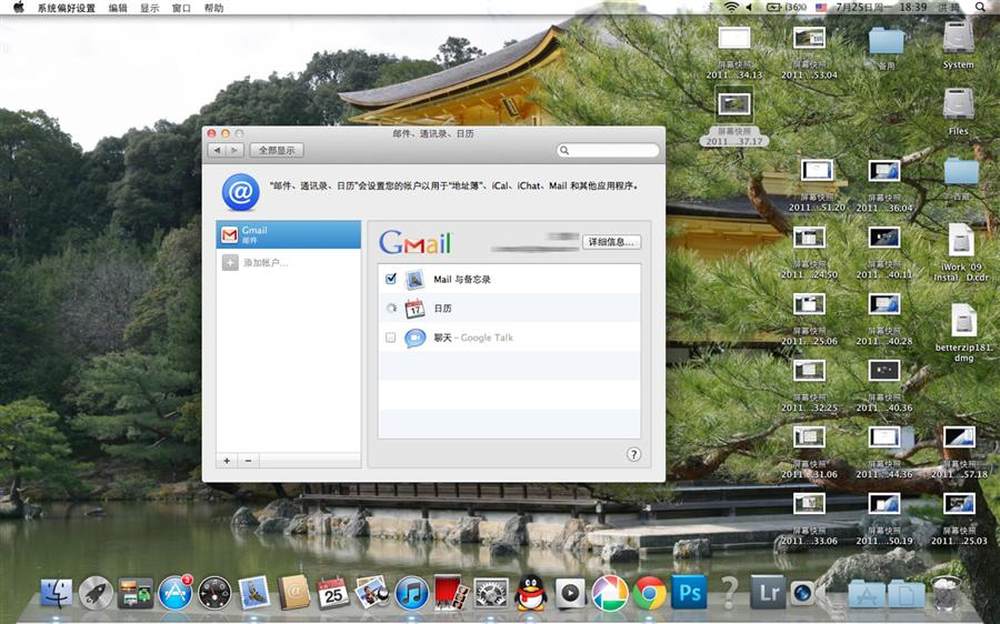
1.Email、日历及Gtalk账户可统一设置。在过去的Mac OS X系统中,Mail及iCal等程序需要用户逐个设置账户,虽说谈不上麻烦致死,但也着实有点儿不大必要。不过值得一提的是,多重谷歌日历目前尚不支持该功能,Google联系人方面也需要通过通讯簿应用来设置。
3/13
2.工作空间DIY,自由切换快快变。在该功能支持下,用户可根据自己的使用需要建立自己的特色空间,并实现自由切换。用户在打开“Mission Control”后,可拖拽一个打开的窗口到屏幕右上角的正方形区块,这样便创建了一个新空间。至于关闭空间,再次进入“Mission Control”,把鼠标放到空间的左上角,点击黑色的“×”即可。
4/13
3.至于全屏功能的应用,相比大家都有了概念。可如果要退出全屏,是否和Windows系统一样,按下F11即可呢?当然不一样,在Mail和iPhoto全屏模式下,要取消全屏模式,仅需将鼠标置于屏幕右上角并点击蓝色的最小化按钮即可。但如果任何全屏应用出现BUG的话,我们可以尝试“Command Shift F”组合键。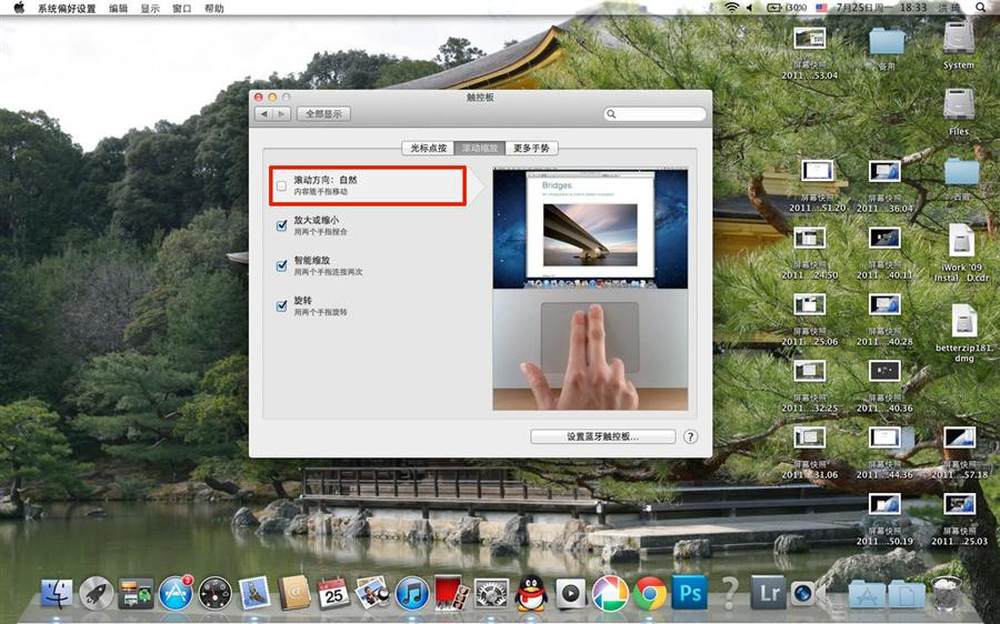
5/13
4.自然滚动不习惯,取消同样很容易。苹果Mac OS X Lion的自然滚动,在操作方式上不同于此前Mac OSX版本的概念,用上去更像是iOS一样。如果,用户对此不习惯的话,可以进入“系统预设→触控板→滚动和缩放”选项卡,取消“自然滚动”选项,即可回到传统常规模式。但水平方向的触摸方式,同样也被反向逆转,这样您又是否会习惯呢?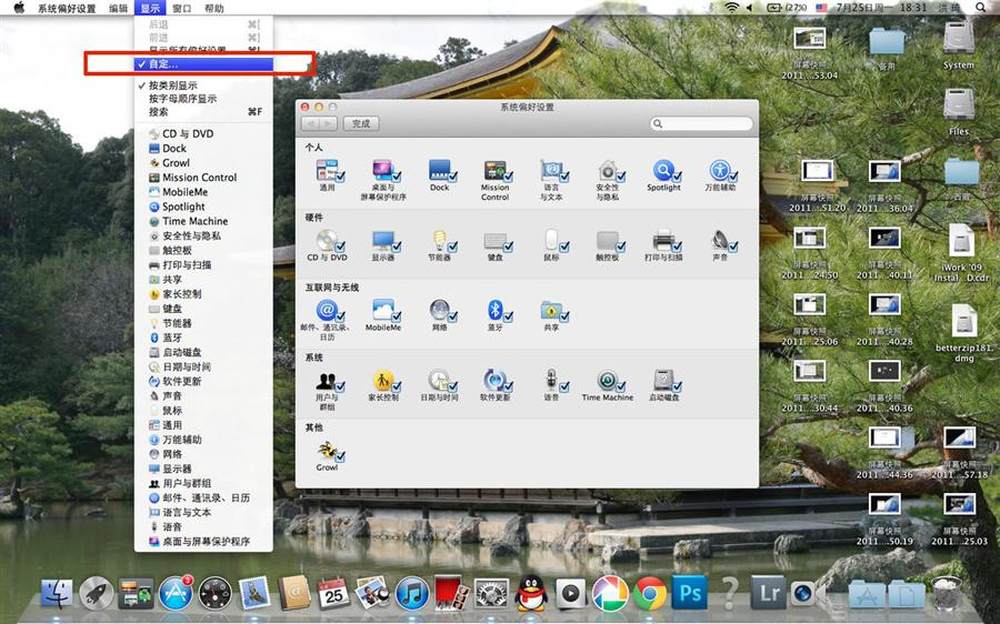
6/13
5.系统预设菜单轻松设置。在Mac OS X Lion系统中,用户可以定制系统预设的设置面板。在系统预设中,点击“显示”菜单,选择“自定义”之后,便可取消和增添用户不愿看到或需要的程序项目。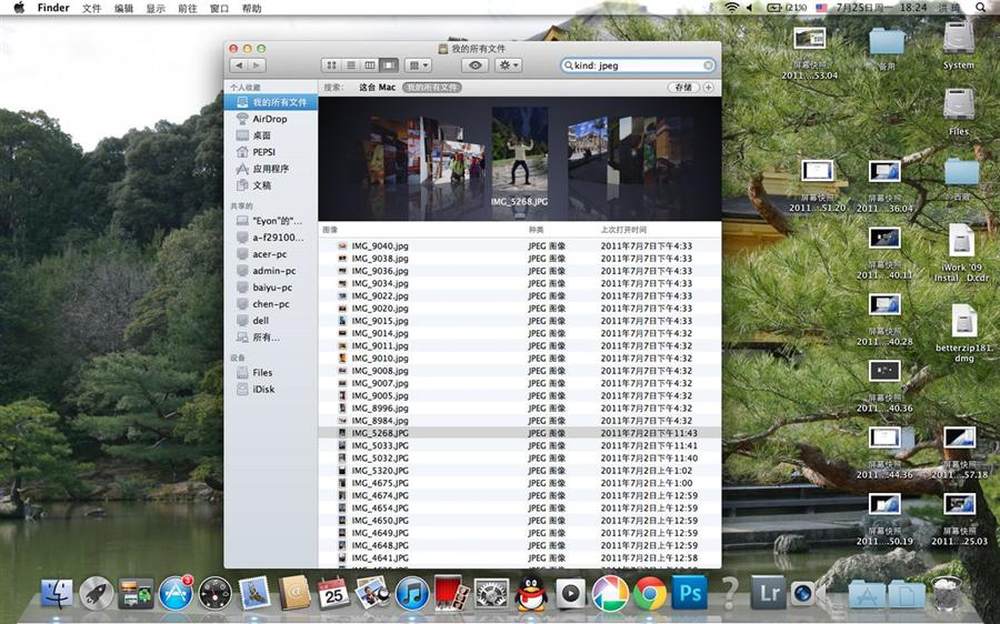
7/13
6.搜索文件按类查询。传统模式下,苹果Mac OSX系统中仅能根据文档名称来搜索,相比Windows的类型分类着实逊色不少。不过,在Lion的新Finder工具中输入“kind: pdf”或“kind: doc”等内容,在下拉菜单中选择对应格式,便可搜索不确定文档名的文件。当然,直接输入“.doc”或“.jpeg”也是可行的哦!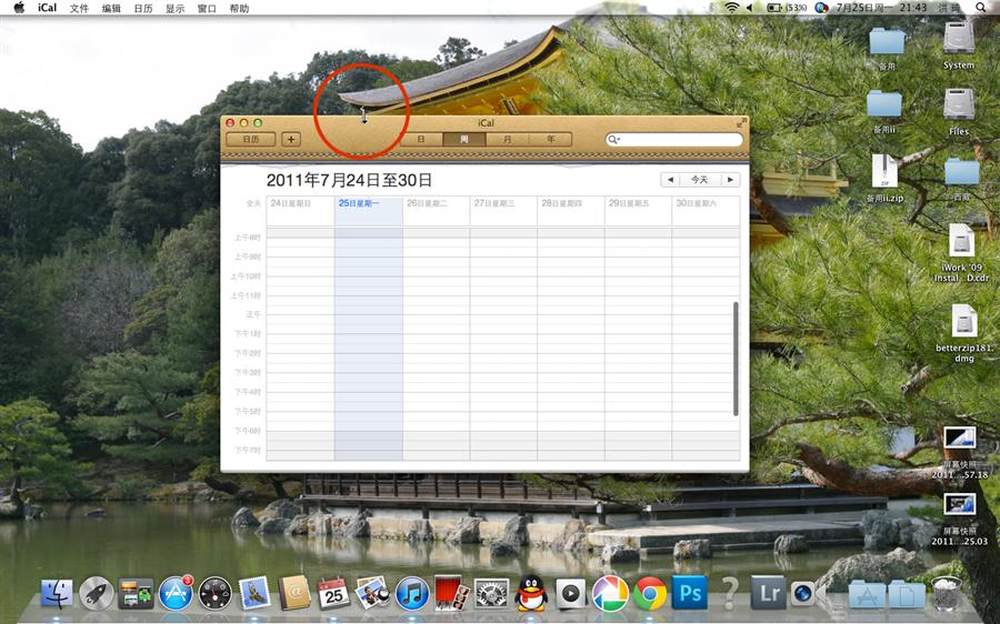
8/13
7.窗口大小随处可变。此前版本的苹果Mac OSX只能从窗口角落进行拉伸,但现在用户可将鼠标置于窗口任意边缘或角落来重设窗口大小。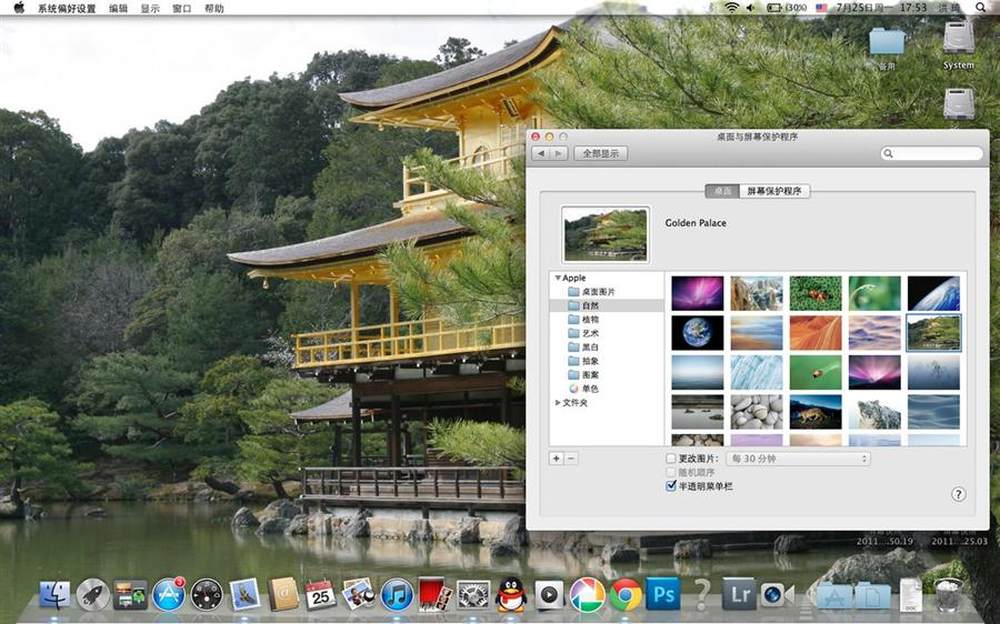
9/13
8.Lion同样为用户提供了精美的壁纸哦!赶快换起来吧!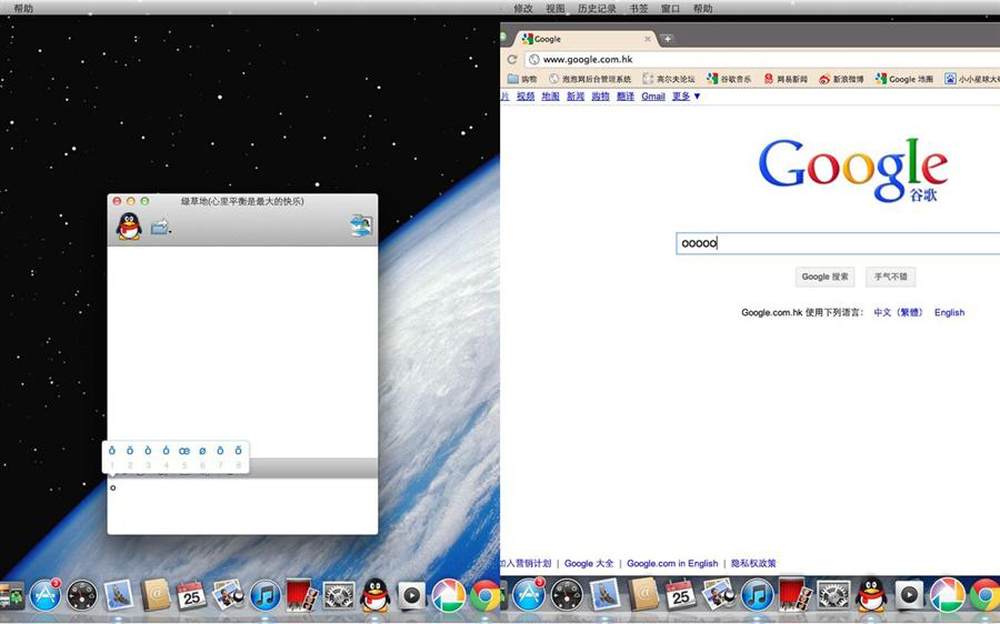
10/13
9.Lion渐现iOS特征,重音输入简单化。在Mac OS X Lion系统中,用户可在打字的时候长按任意字母,稍后重音选项就会出现。不过在谷歌Chrome浏览器中,该功能似乎有些BUG。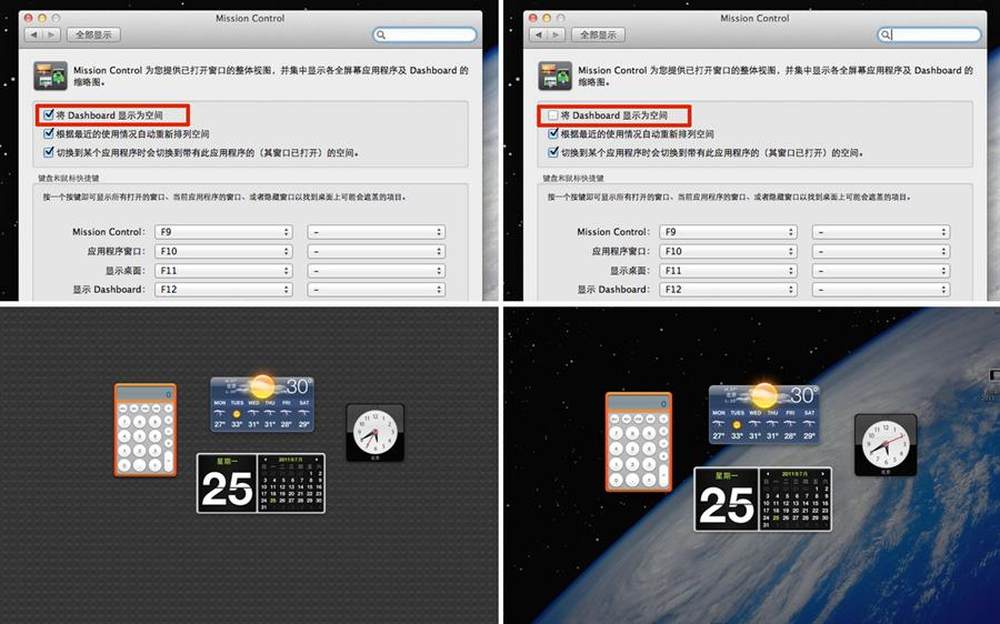
11/13
10.仪表板回归。用户可进入“系统预设”界面,取消“将Dashboard显示为空间”选项,便可像之前一样在桌面前端显示了。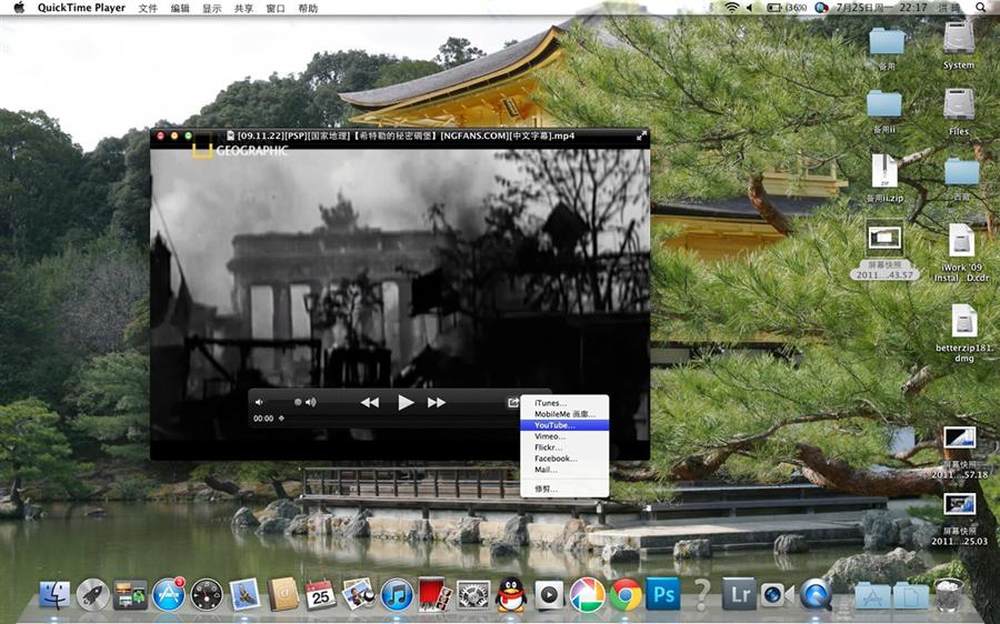
12/13
11.Quicktime分享更方便。用户在点击Quicktime的动作箭头时,会发现Quicktime目前已支持直接往Flickr、YouTube、Vimeo或者Facebook上传视频。同时,如果用户导出了视频文件后还可以将视频和音频分离开来分别保存,是不是很不错呢?但对于大陆的用户朋友来说,着实有存在了一点儿无奈。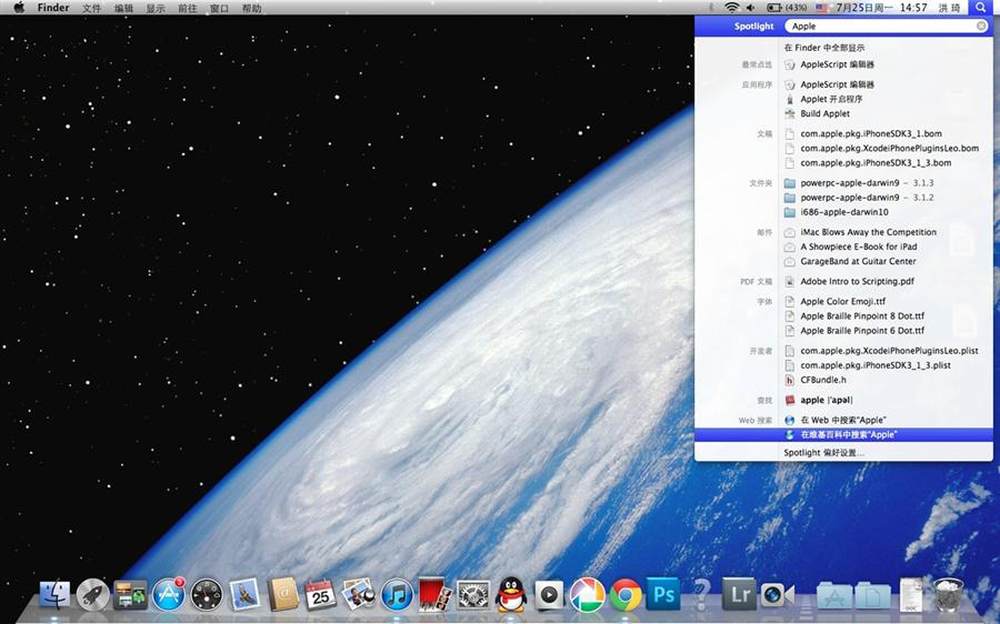
13/13
12.Mac OS X Lion系统的新Spotlight,可直接搜索维基百科及网页。