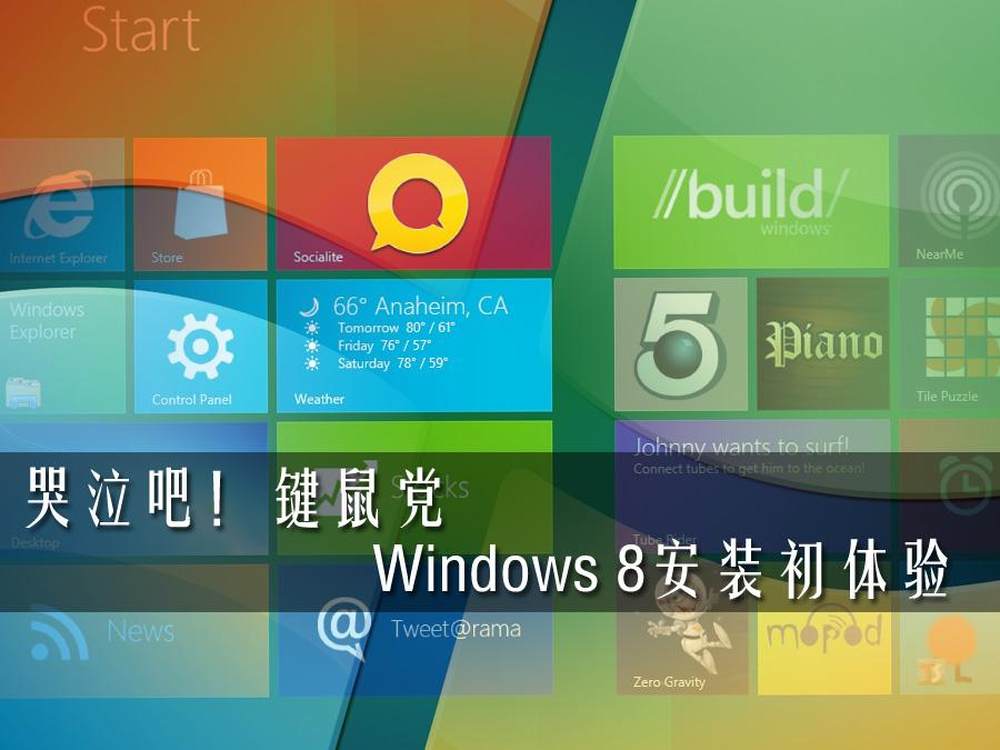
哭泣吧!键鼠党 Windows 8安装初体验
1/28
在昨天的微软BUILD大会上,代号“Windows 8”的新一代操作系统终于掀开了神秘面纱,同时微软也在其Windows Dev Center开发者中心开始提供Windows 8开发者预览版下载。我们第一时间下载了这个版本的Windows 8系统,下面我们就一起来尝尝鲜吧!
2/28
我们使用Intel SNB平台搭配一块金士顿SSD进行全新安装,将下载好的ISO文件用一块8GB容量U盘制作成系统安装盘,并将主板设置为USB引导,重启进入安装过程。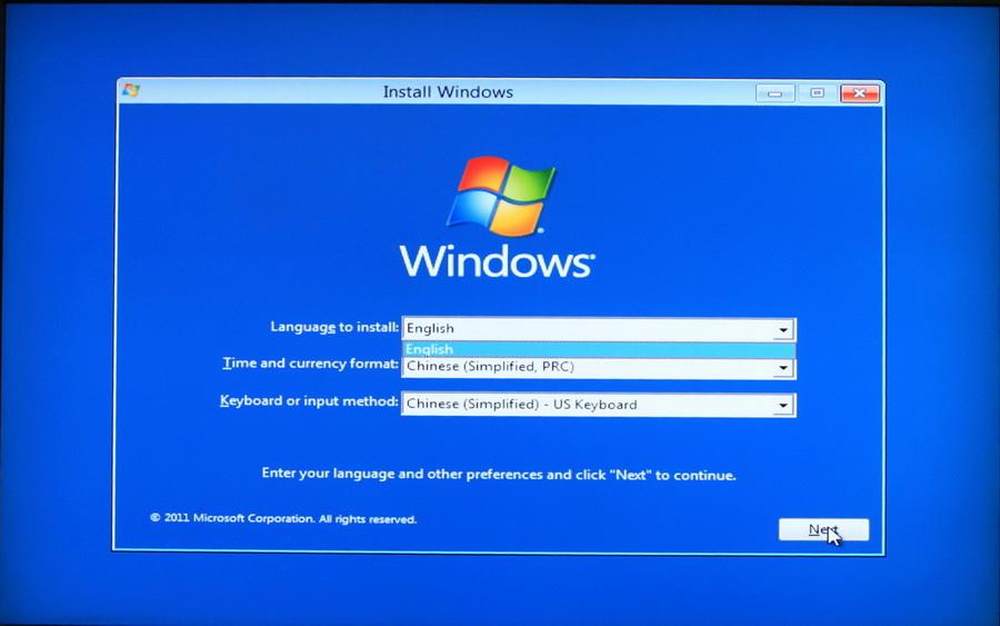
3/28
安装界面与Windows 7相同,由于开发者预览版并非最终版本,语言选项中只提供英语选项。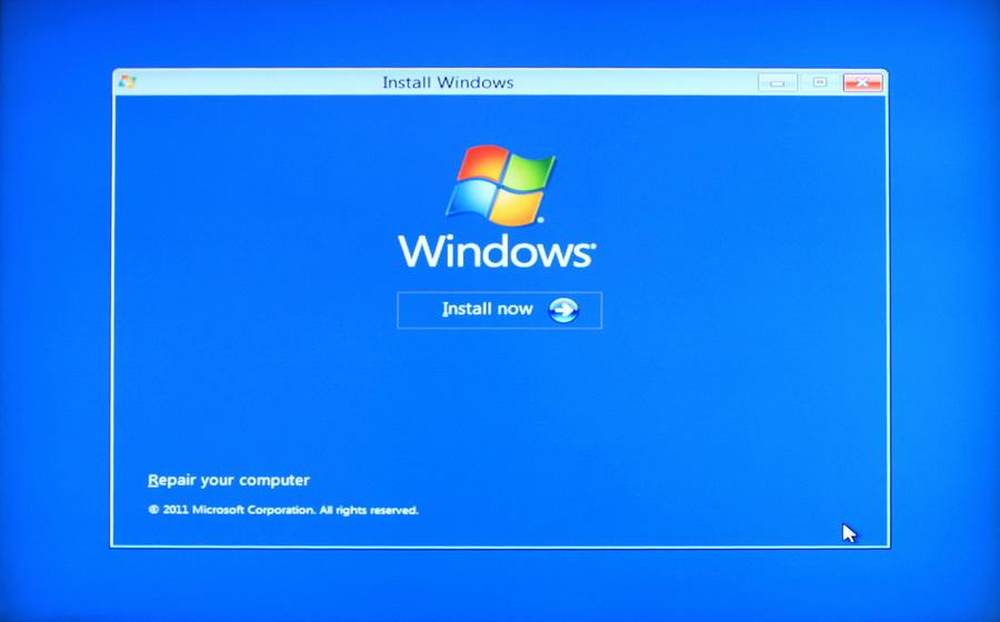
4/28
点击按钮开始安装Windows 8。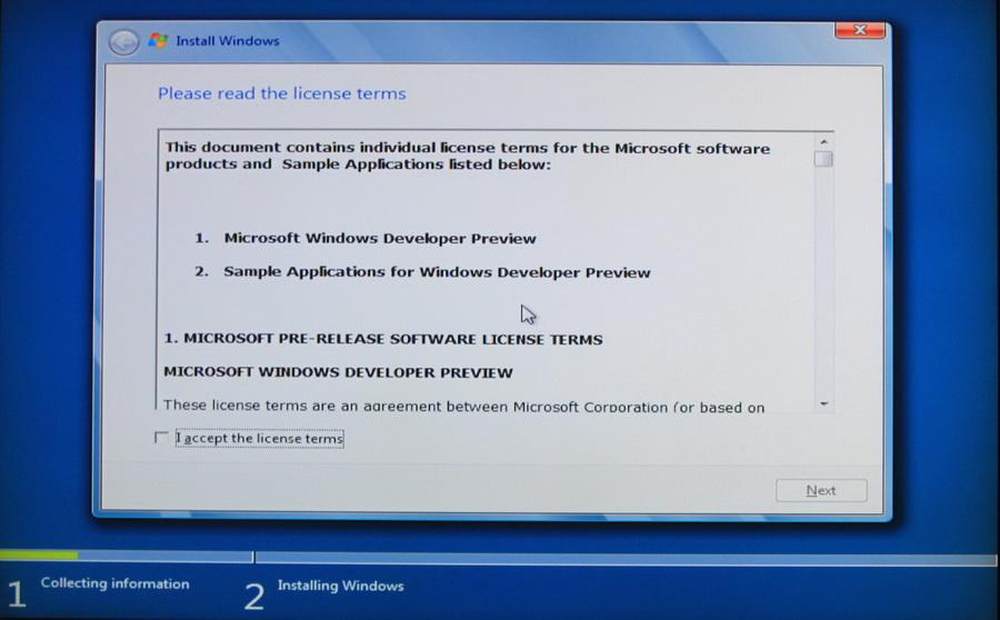
5/28
阅读用户协议,勾选后进行下一步。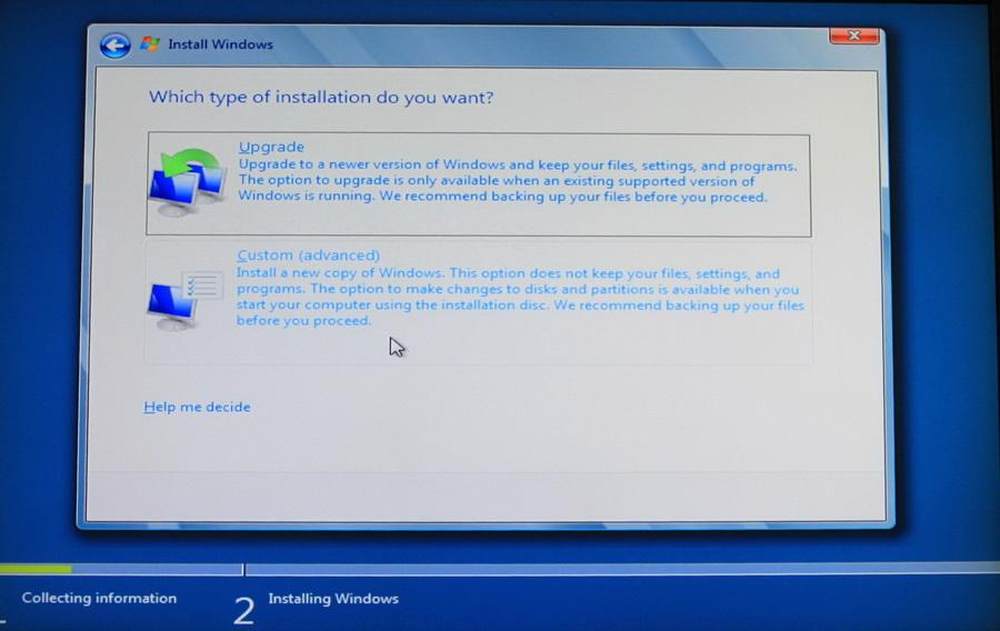
6/28
这里选择自定义安装,也就是下面那项。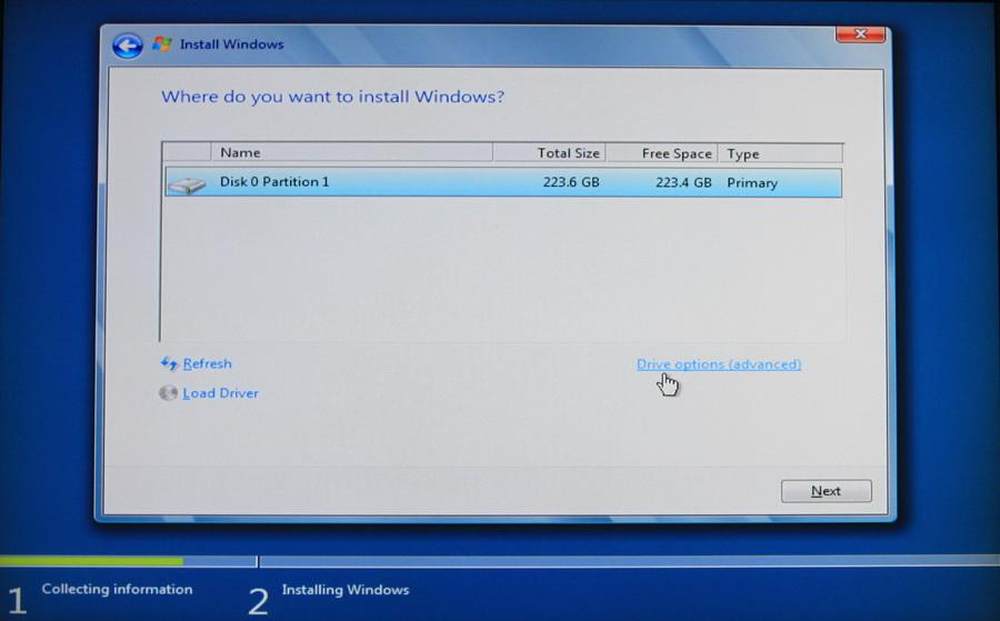
7/28
正常识别出硬盘,分区和格式化等操作可以在这里进行。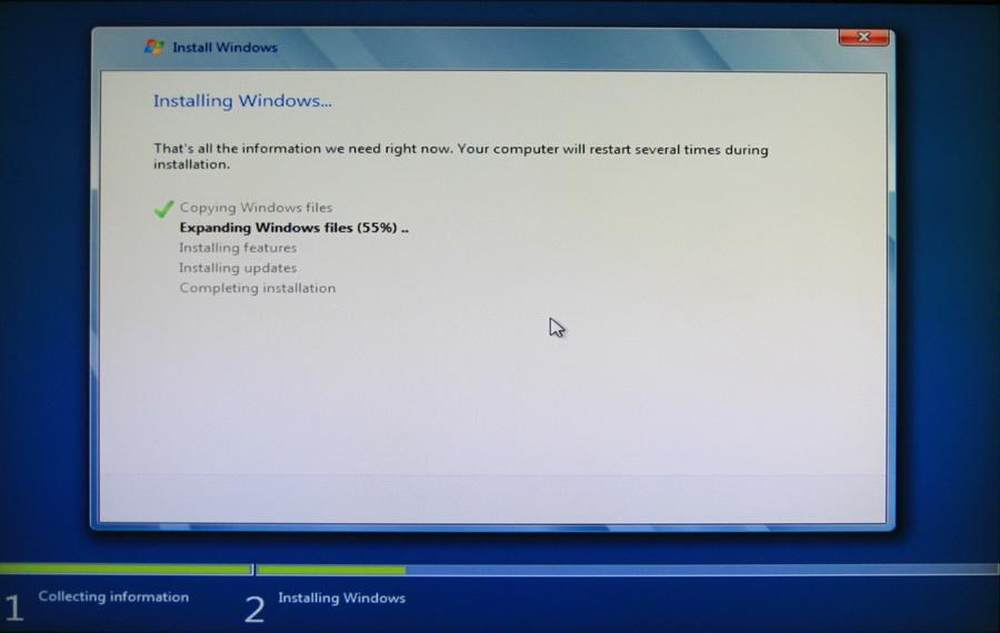
8/28
安装过程很快,用时10分钟左右。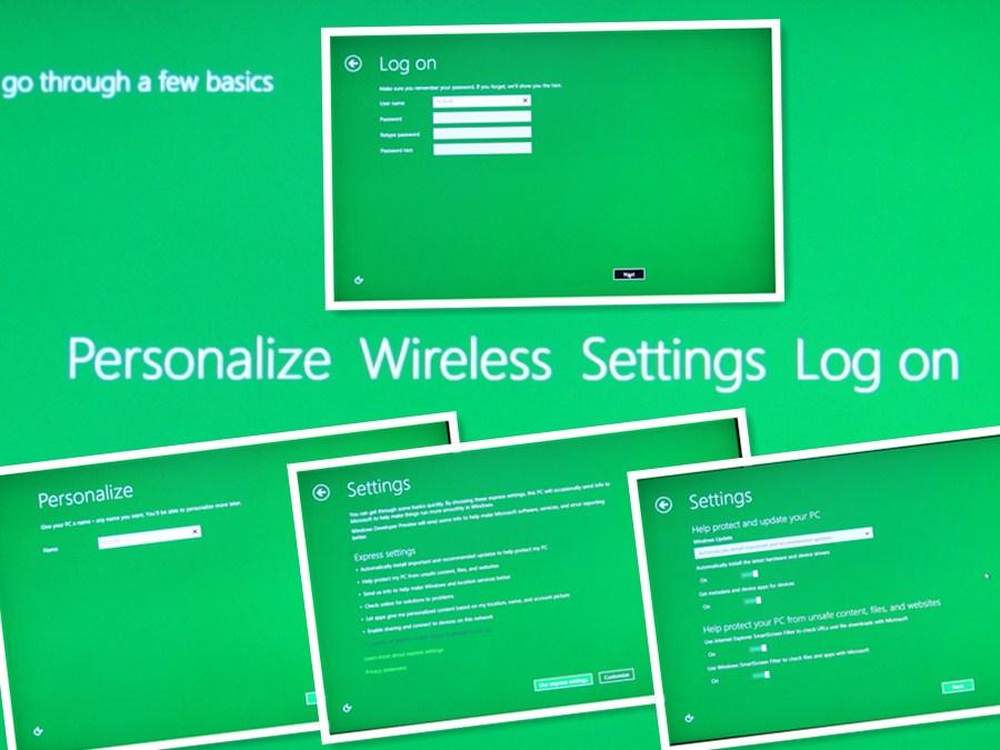
9/28
重启后需要填写用户信息以及一些基本设置选项。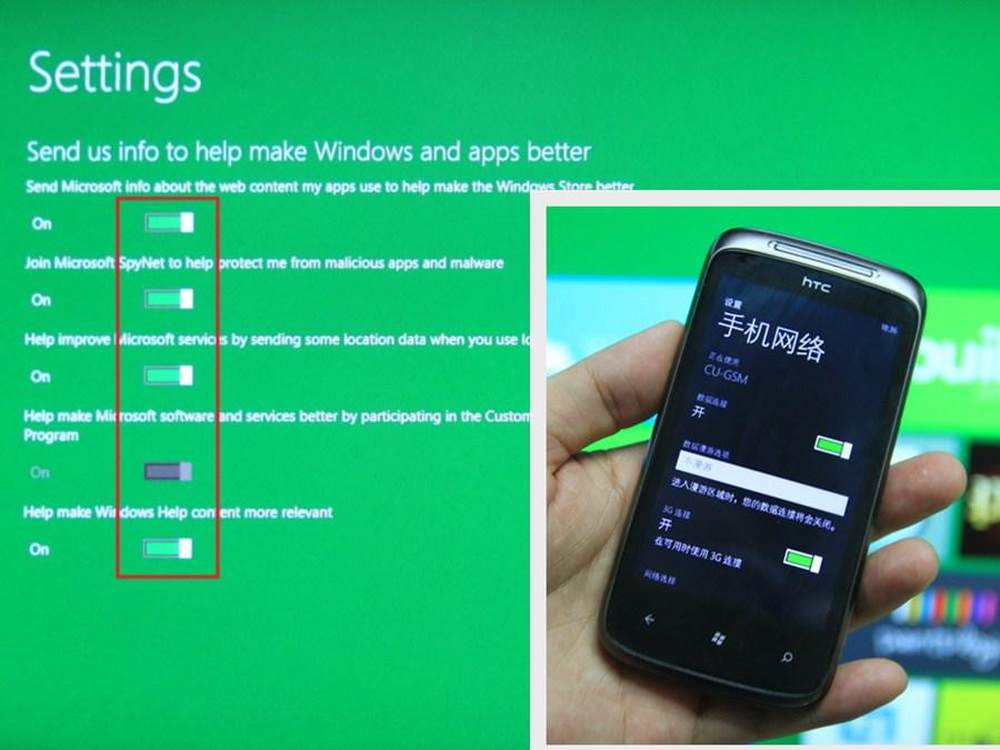
10/28
选项中的开关与用在手机上的移动版几乎完全相同。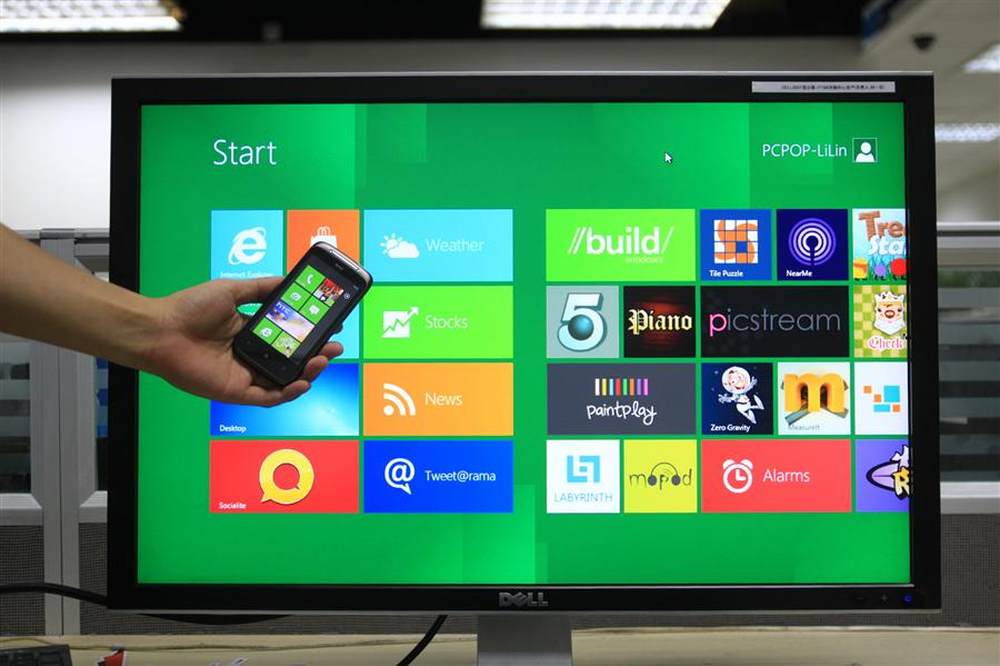
11/28
进入系统后直接就是Metro风格的开始菜单界面,在这里用户可以选择要做什么,比Win7更加直观,按键盘上的Windows键则可以在桌面和开始菜单之间切换。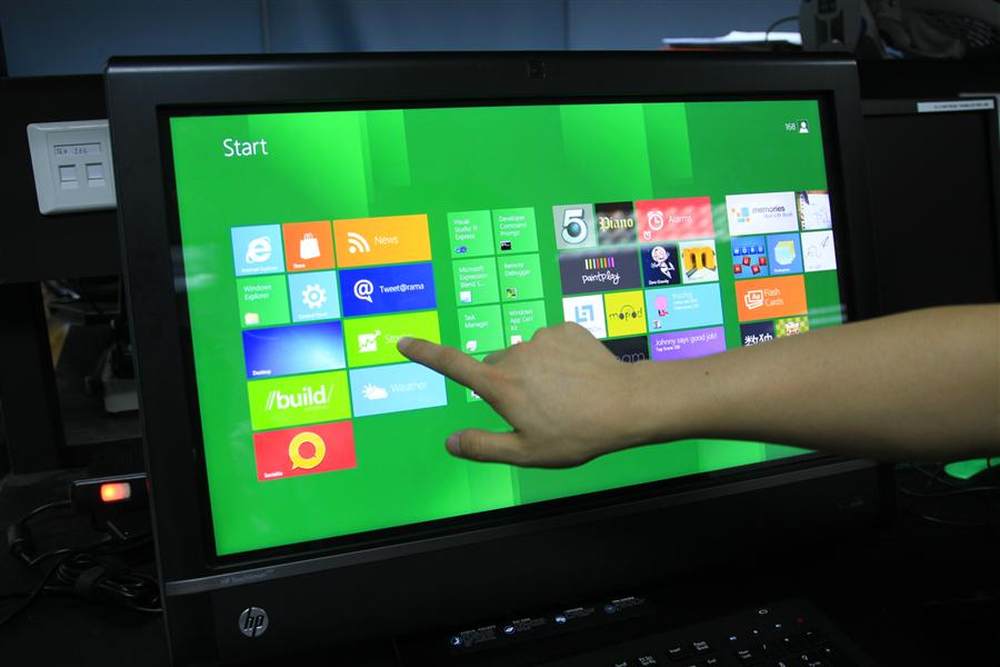
12/28
至于操作方面,Windows 8对于触摸屏和多点触摸技术的支持可以大幅简化用户操作,看起来更像是加大尺寸的平板电脑,更倾向于触控的设计会让习惯使用键鼠进行传统Windows操作的用户很不习惯。上图中就是正在一款HP触控一体机上使用的Windows 8操作系统。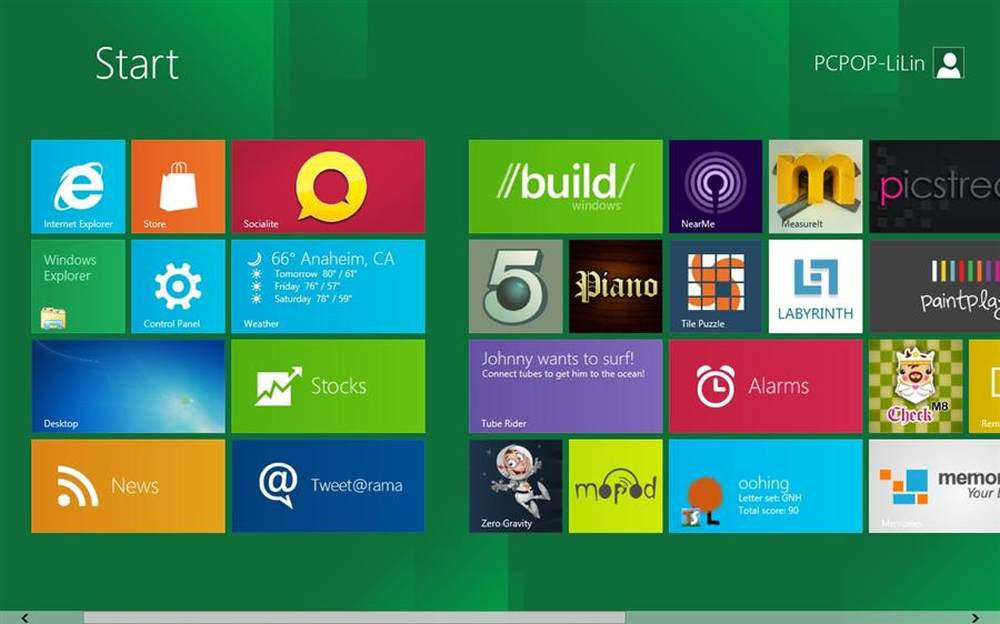
13/28
开机后屏幕截图,不需要开机后载入许多程序,直接进入功能选择界面。这个界面可以自定义,支持拖拽,如果有触摸屏的话,用起来更加得心应手,只需要对着屏幕上的彩色方块戳手指就行了。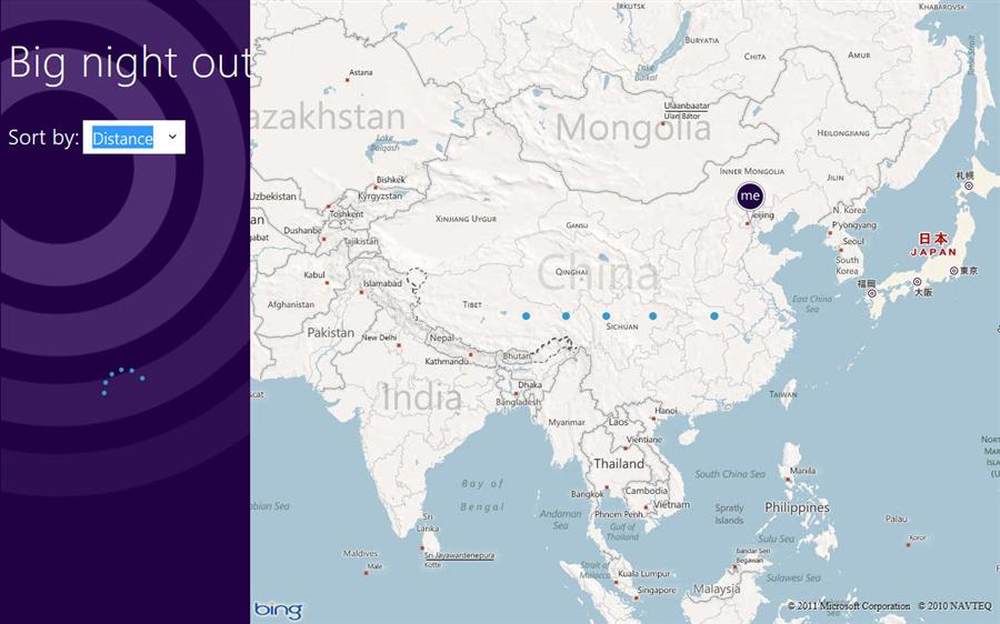
14/28
系统自带软件,可以让你确定自己在地球上的位置。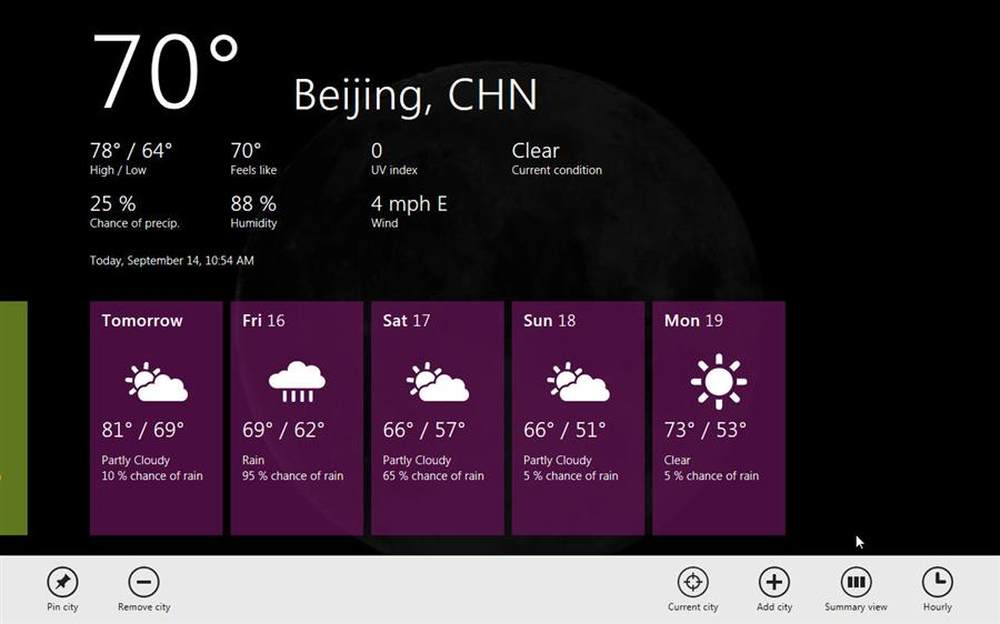
15/28
天气预报不需要自己打开网页查询,界面也很漂亮。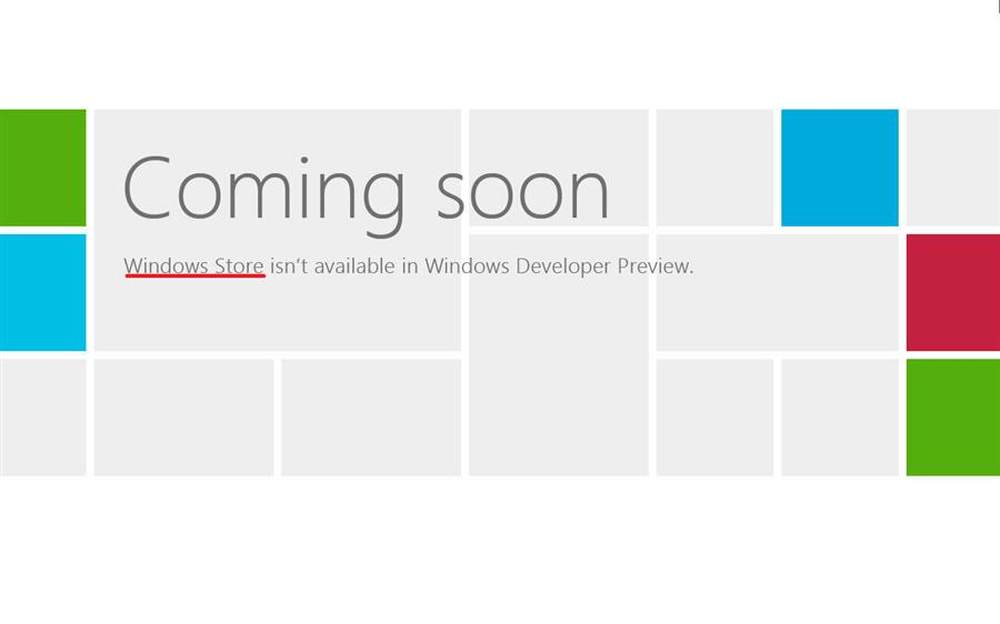
16/28
有微软商店登录程序,不过现在还没完成,字样写着即将到来。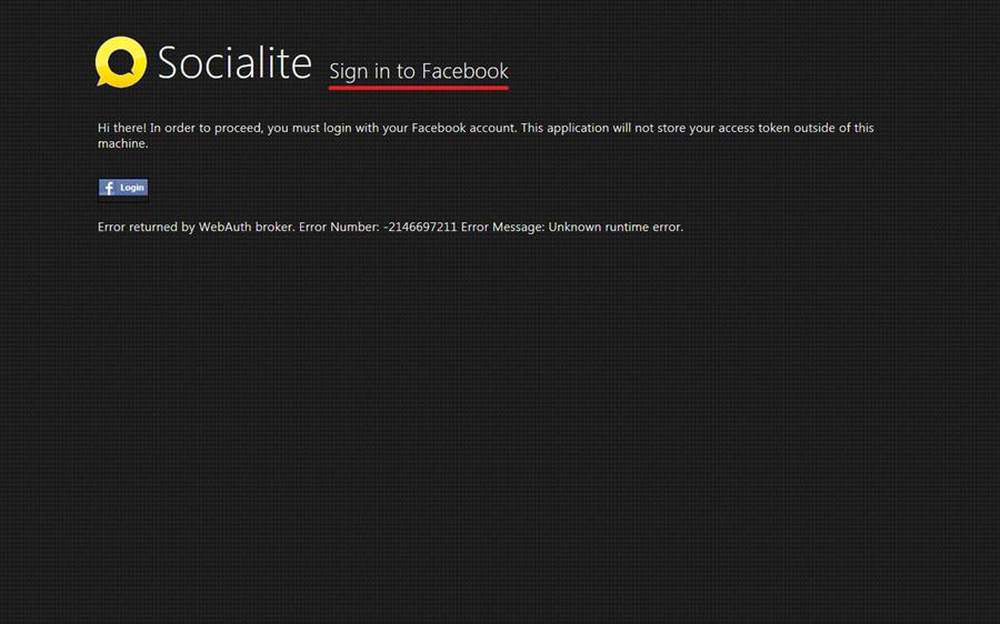
17/28
Facebook登录程序界面,这项功能也直接集成在系统内,可见微软在尽力营造良好的用户体验。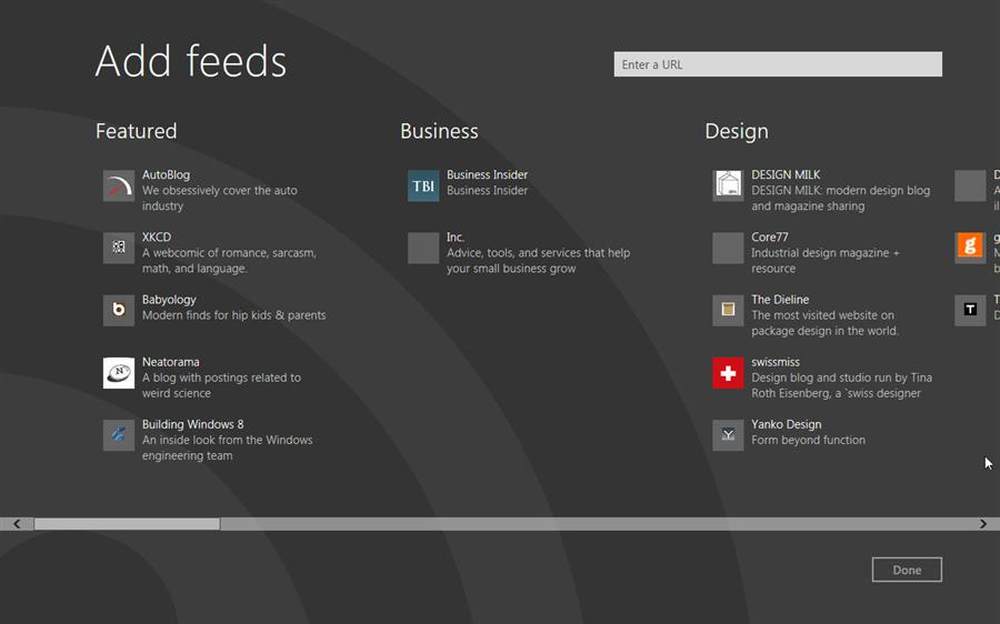
18/28
自定义资讯网站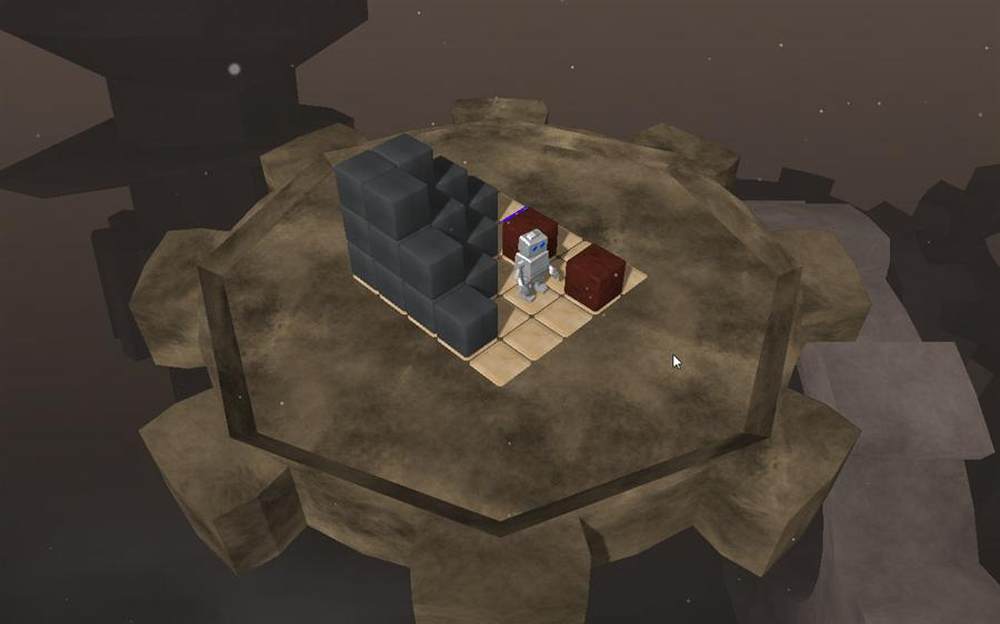
19/28
内置游戏看起来也精致了一些,不过这款游戏貌似不是为键鼠用户准备的,有块触摸屏的话操作会好些。
上述这几款程序打开后直接全屏显示,并且没有退出选项,但可以通过切换程序热键将程序挂起,更符合平板电脑用户的使用习惯,需要关闭时只能通过任务管理器执行。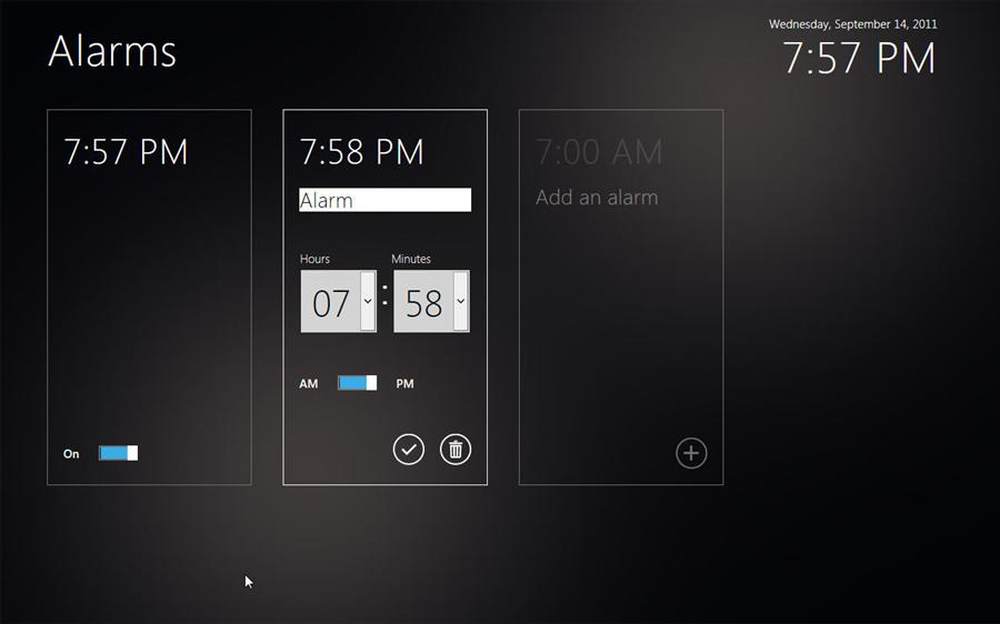
20/28
自定义闹钟,眼熟不?怎么看都像手机上用的东西。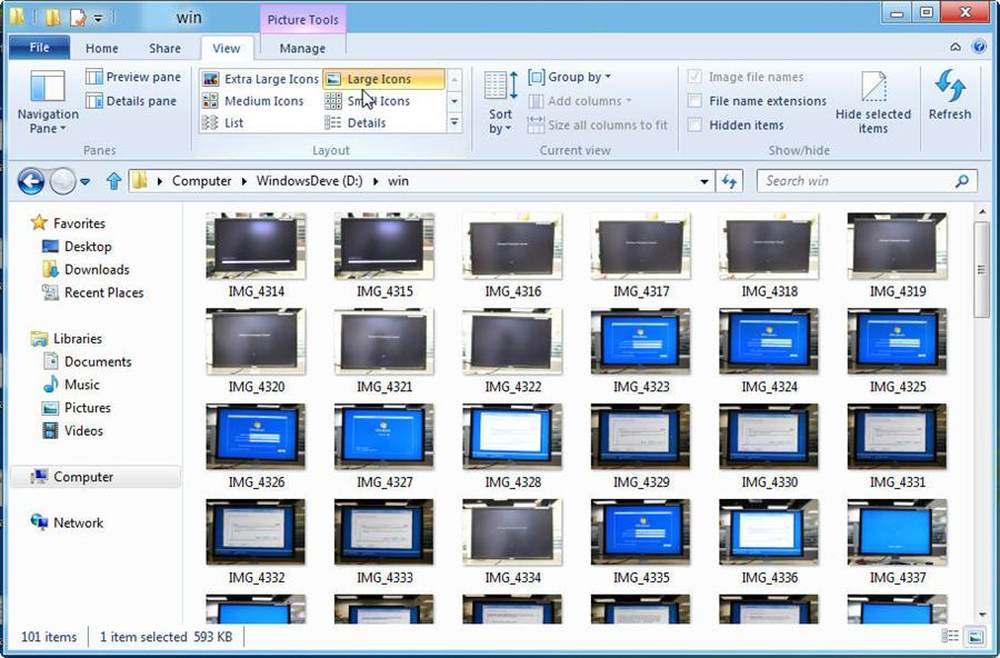
21/28
文件夹界面使用了与新版Office相同的设计,与传统文字菜单相比,前者可以让菜单目录更简洁,用户操作更加快捷有效,当然也更方便使用触摸屏的用户使用。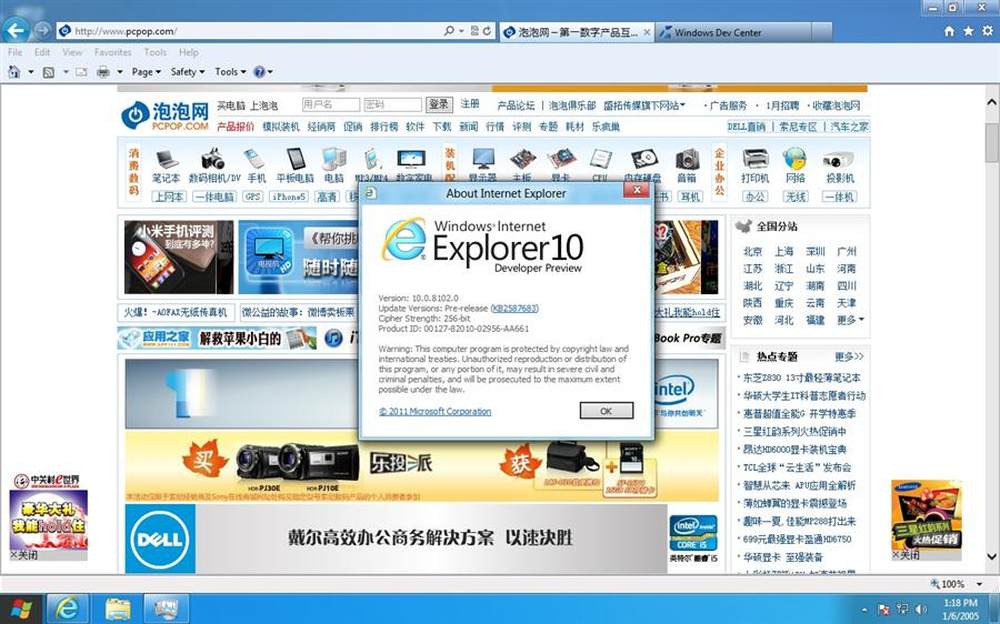
22/28
系统集成IE10。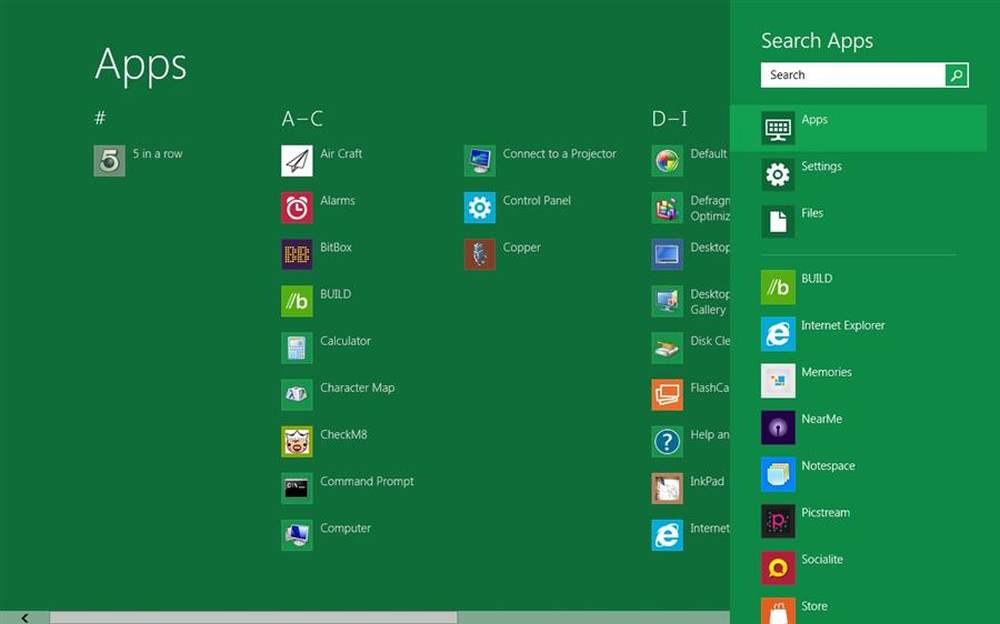
23/28
程序菜单也使用了图形化界面,搜索界面就开在程序目录右方。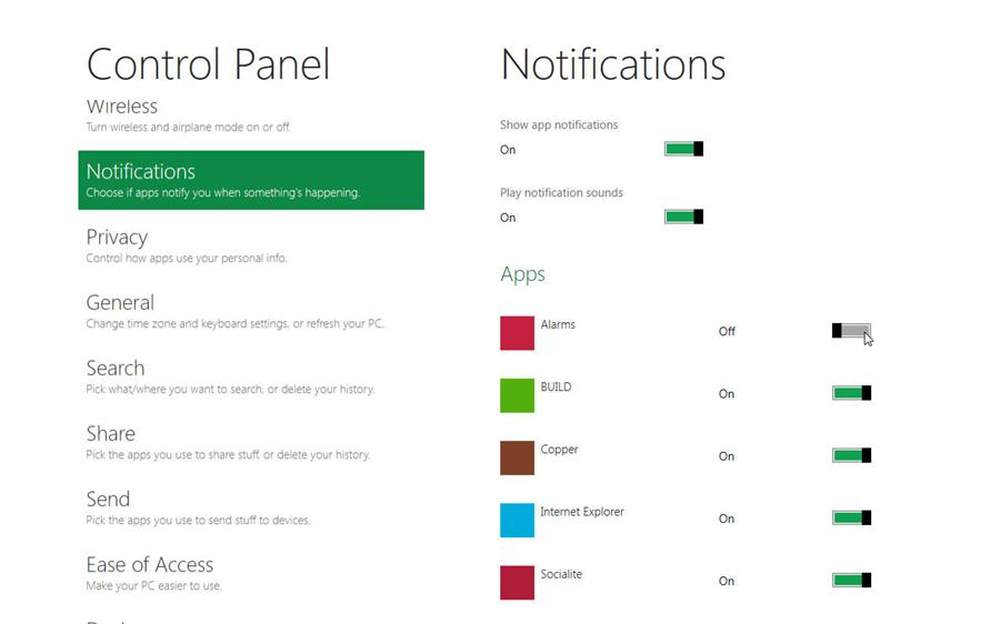
24/28
控制面板的设置选项,界面风格怎么看都像是为平板电脑设计的,还有那开关,相信很多用户都眼熟吧。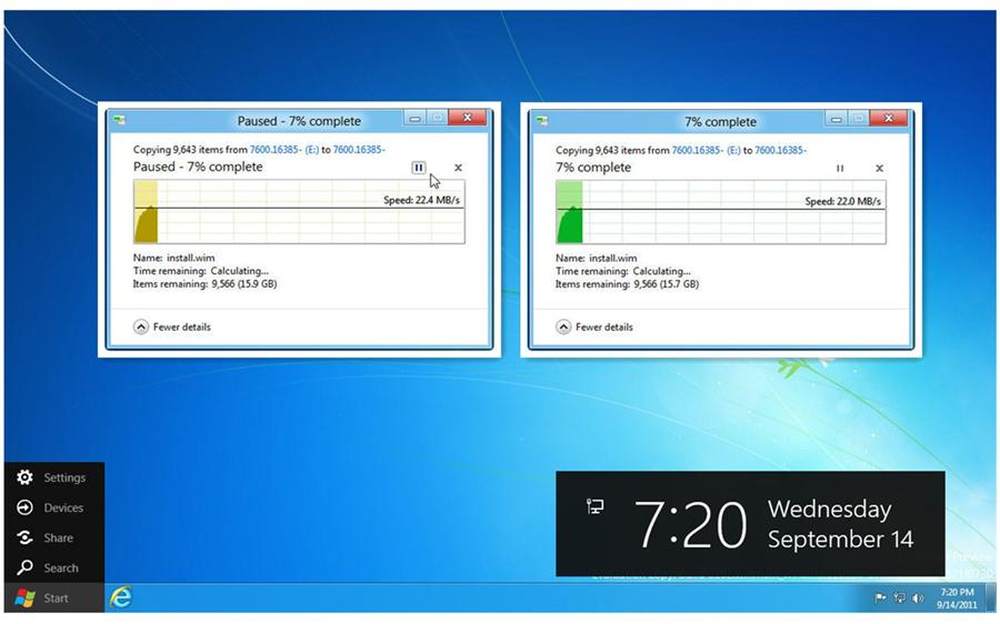
25/28
文件拷贝功能提供了速度实时监控功能,比较特别的是还提供暂停功能。当鼠标瞄到左下角位置时,会自动显示设置菜单和系统时间。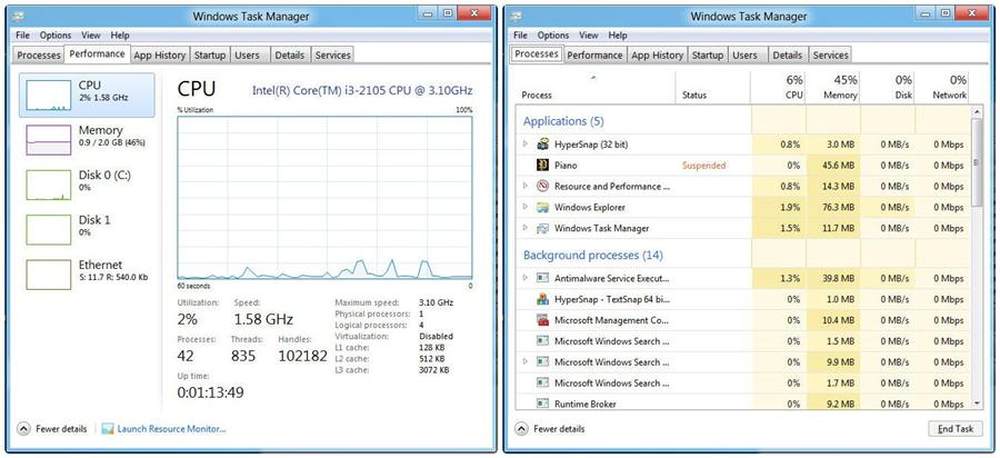
26/28
改良的任务管理器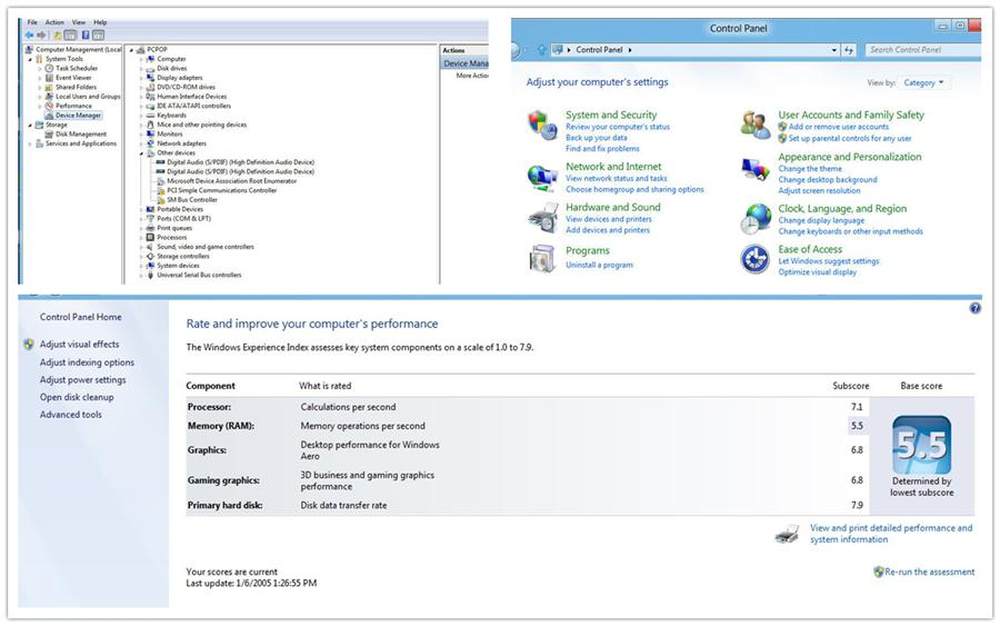
27/28
设备管理器、控制面板和Windows体验指数,最终评分为5.5,我们使用的系统由华硕H61、i3 2100处理器、HD6790显卡、两根DDR 1333规格内存、金士顿256G SSD构成。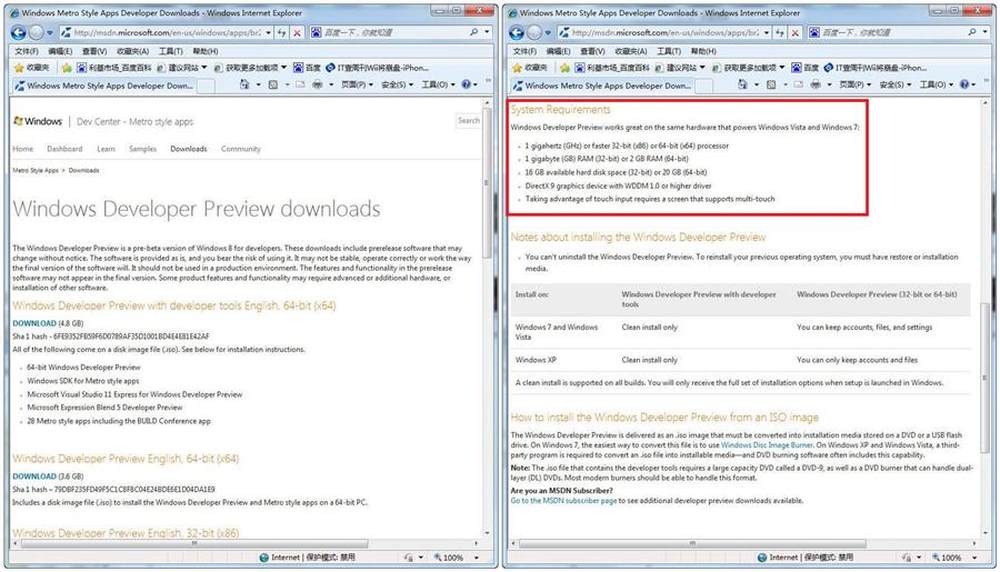
28/28
Windows 8对硬件的要求也不高,只需1GHz主频处理器,1GB内存和16GB硬盘空间(64位系统下这两个数值分别为2GB和20GB),还需要基于WDDM 1.0或以上版本驱动的DX9兼容显卡。
如果屏幕支持多点触摸功能的话可获得更好使用体验,系统为触摸屏进行了大幅优化,也就意味着使用键鼠的用户会失去一部分使用乐趣,与传统方式不太一样的操作在一定程度上也影响了老用户的上手速度。由于时间原因,今天只进行了简单介绍,近期我们还将对Windows 8进行更详细的解读,敬请大家期待。
最后附上Windows 8开发者预览版下载页面:
http://msdn.microsoft.com/en-us/windows/home/