iPad版iPhoto抢先体验 人性化很好用
1/30
iPhoto是苹果随第三代iPad推出的图像处理软件,人性化的设计,丰富实用的功能,智能化的操作方式,都值得您花这30块钱人民币买来尝试一下。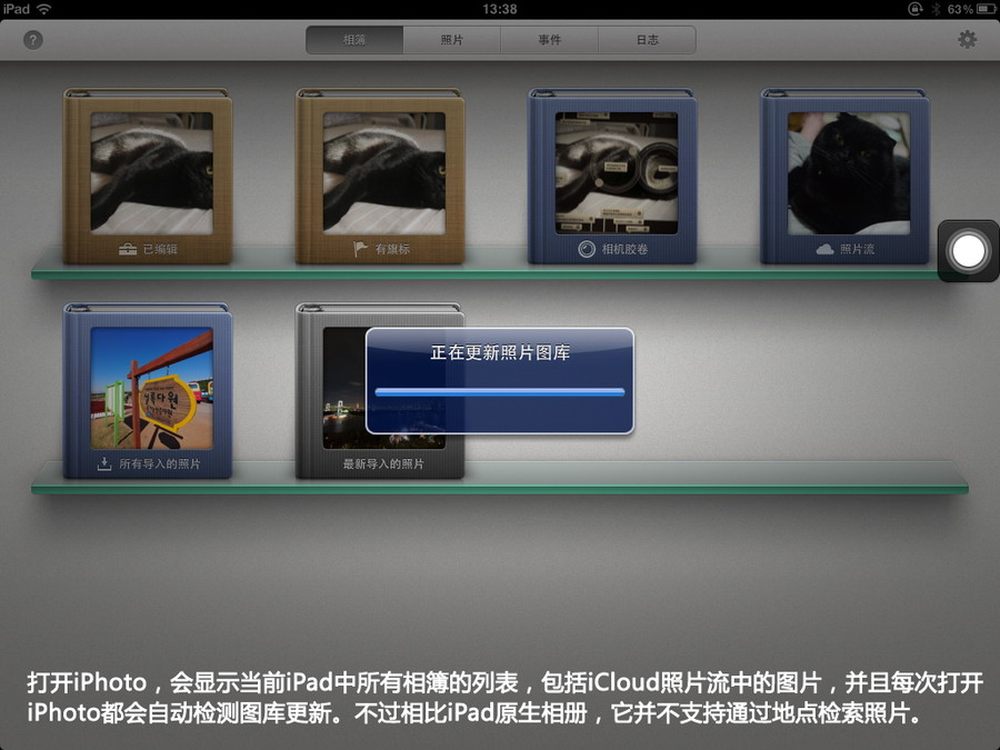
2/30
打开iPhoto,会显示当前iPad中所有的相簿列表,包括iCloud照片流中的图片,并且每次打开iPhoto都会自动检测更新图库。不过相比iPad原生相册,它并不知此通过地点检索照片。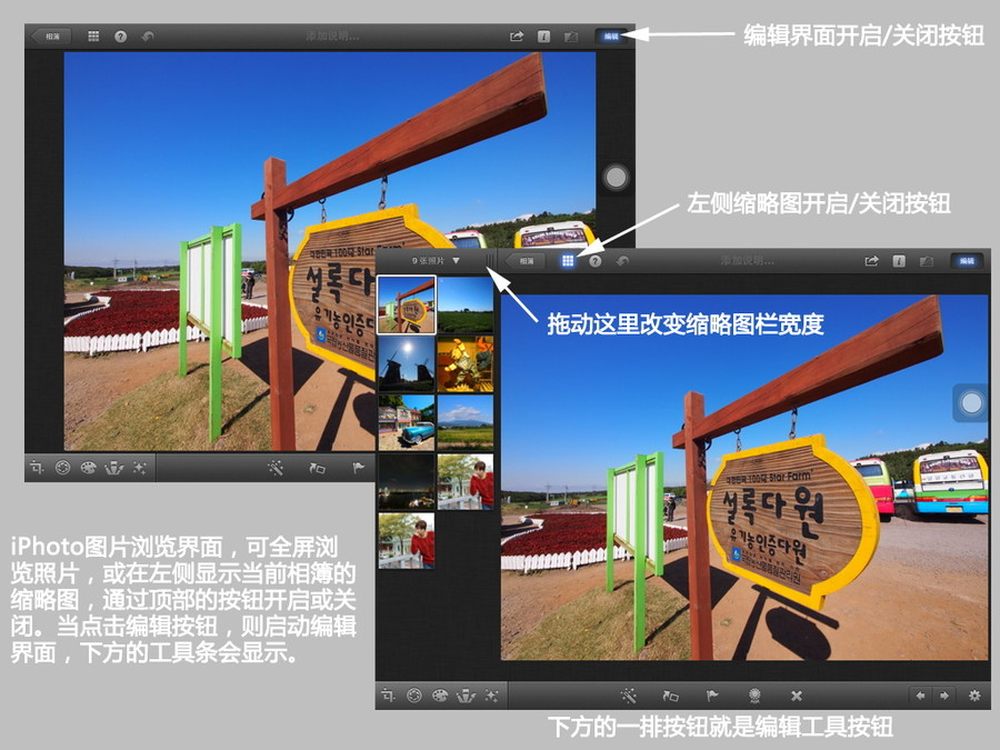
3/30
iPhoto图片浏览界面,可全屏浏览照片,或在左侧显示当前相簿的缩略图。通过顶部的按钮开启或关闭。当点击编辑按钮,则启动编辑界面,下方的工具条会显示。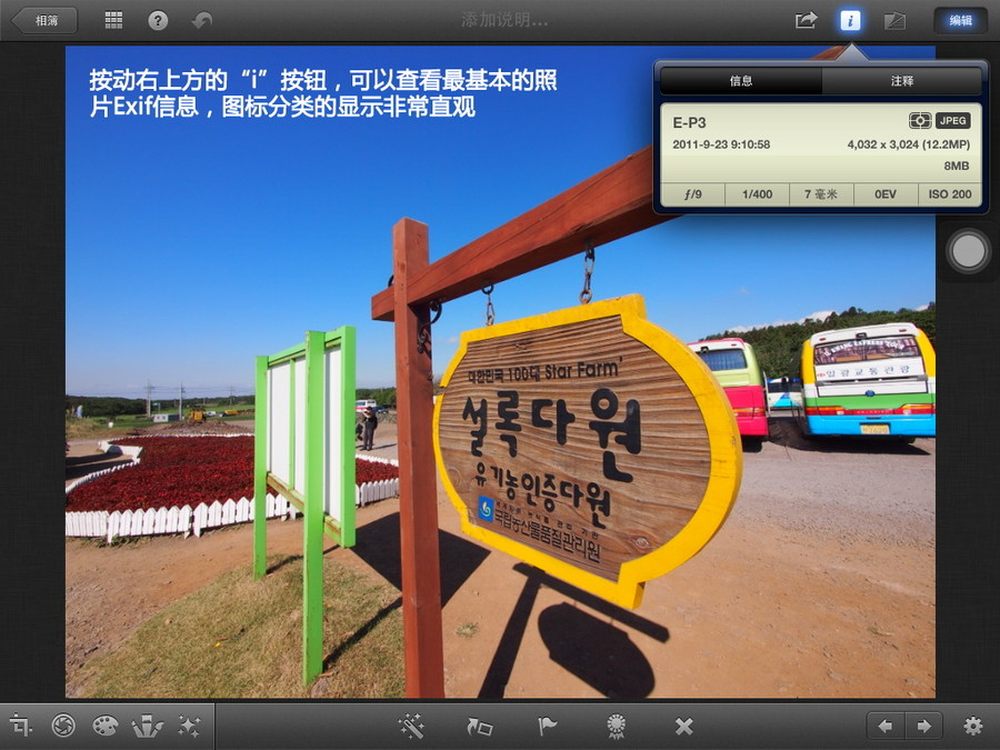
4/30
按动右上方的i按钮,可以 查看最基本的照片exif信息,图标分类的显示非常直观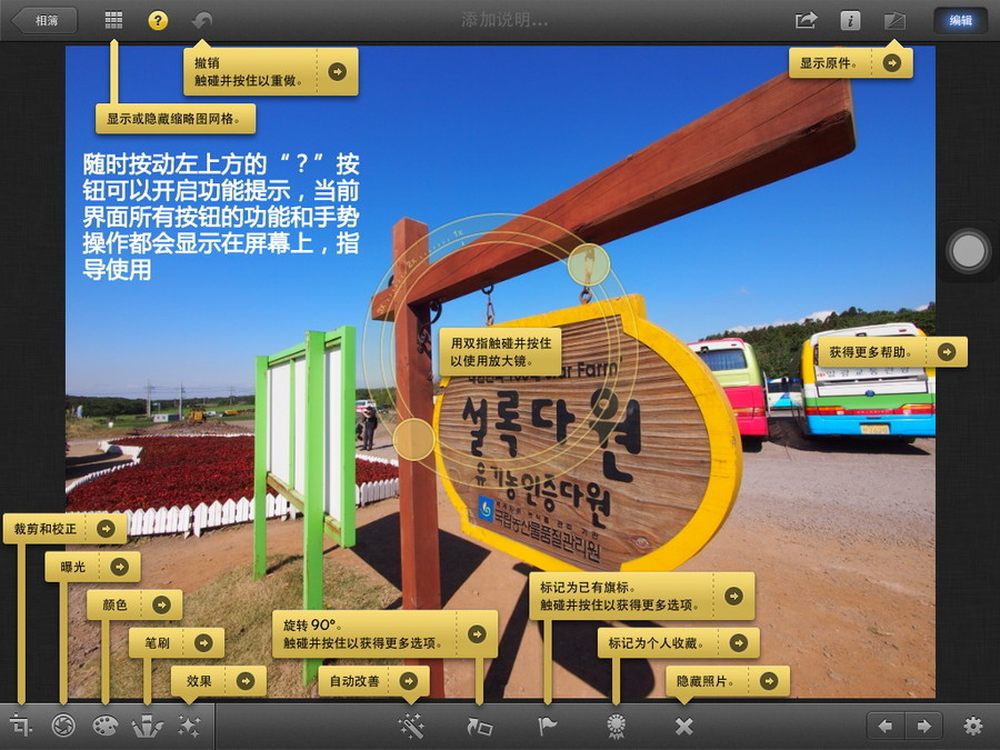
5/30
随时按动左上方的?按钮可以开启功能提示,当前界面所有按钮的功能和手势操作都会显示在屏幕上,指导使用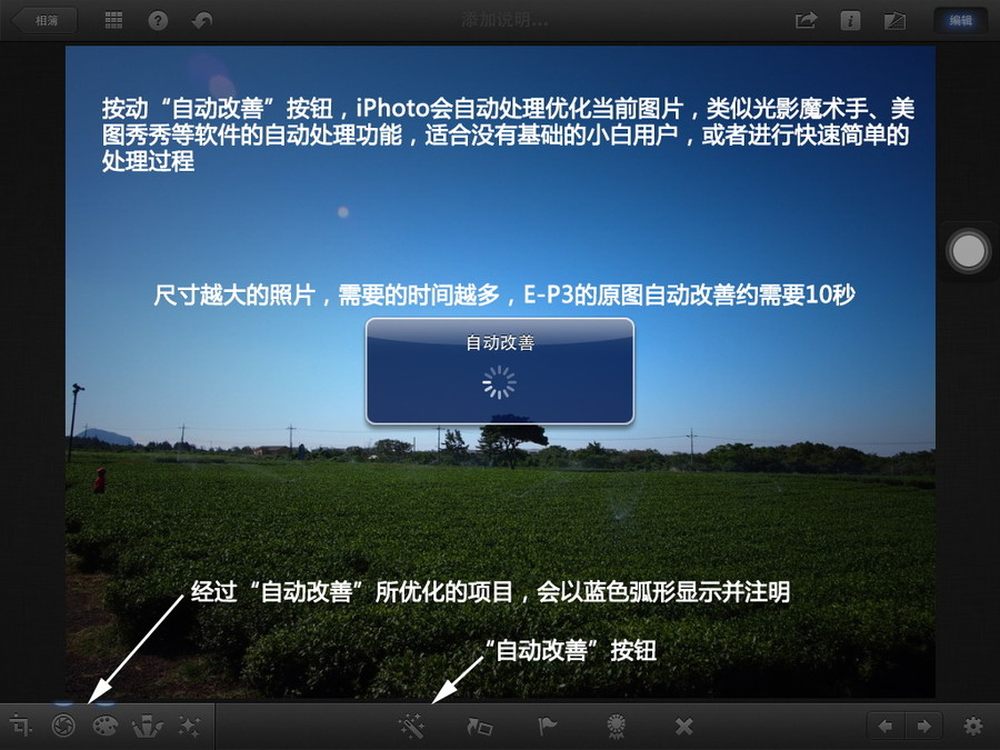
6/30
按动自动改善按钮,iPhoto会自动处理优化当前图片,类似光影魔术手、美图秀秀等软件的自动处理功能,适合没有基础的小白用户,或者进行快速简单的处理过程。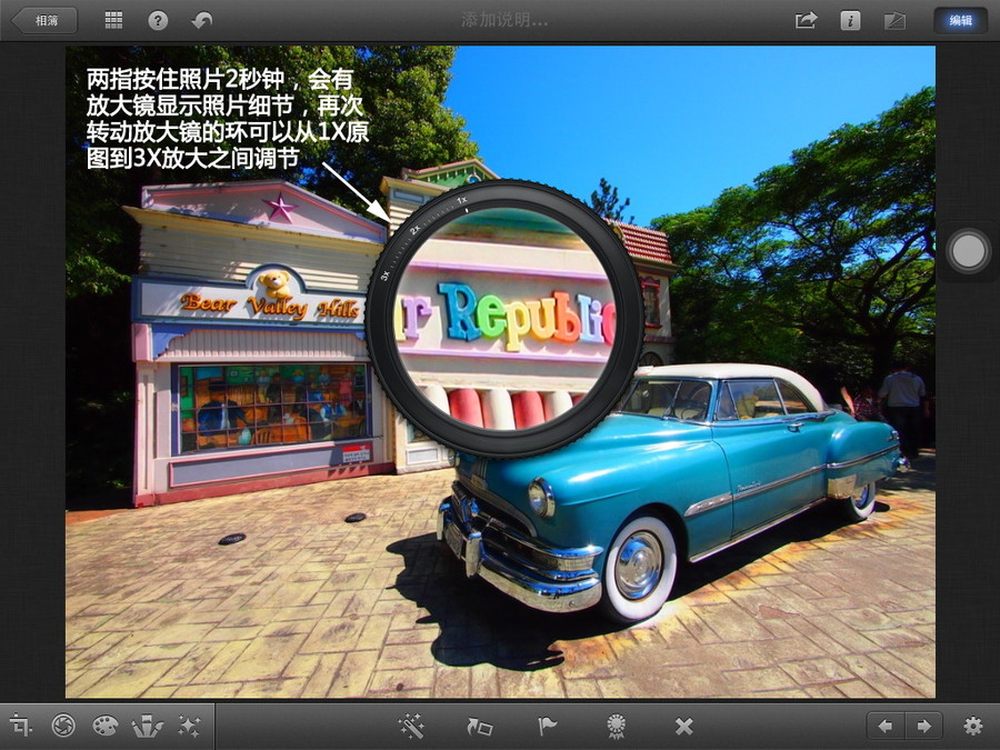
7/30
两指按住照片2秒钟,会有放大镜显示照片细节,再次转动放大镜的环可以从1X原图到3X放大之间调节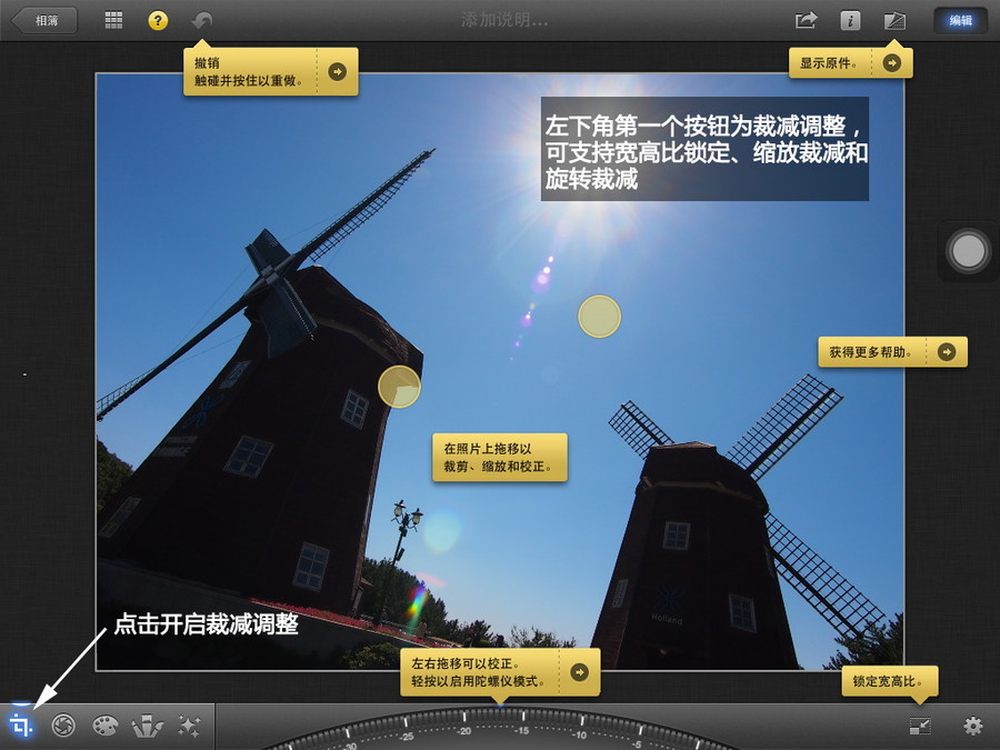
8/30
左下角第一个按钮为裁减调整,可支持宽高比锁定、缩放裁减和旋转裁减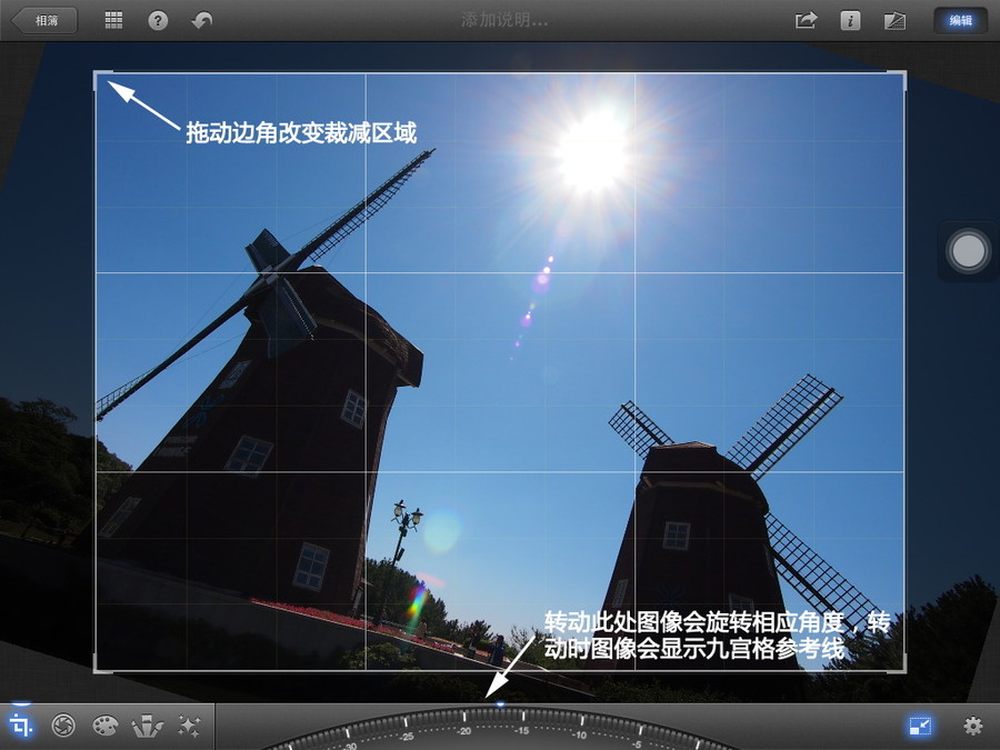
9/30
旋转下方角度计可旋转图片,会显示九宫格参考线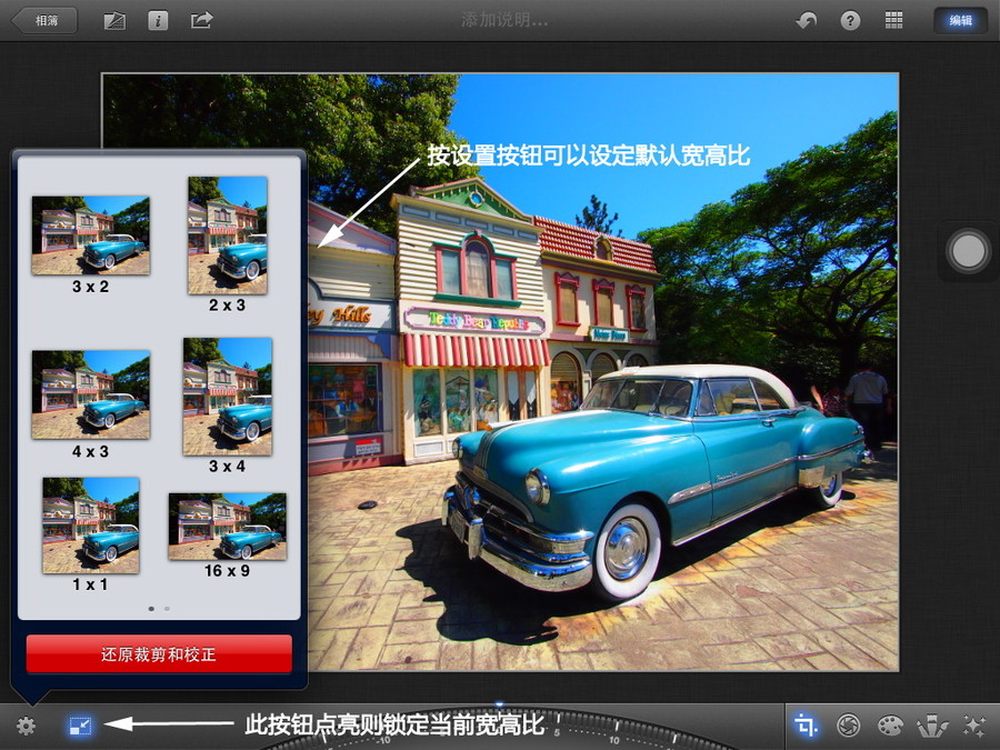
10/30
iPhoto预设了6种宽高比,或者可以自定义宽高比并锁定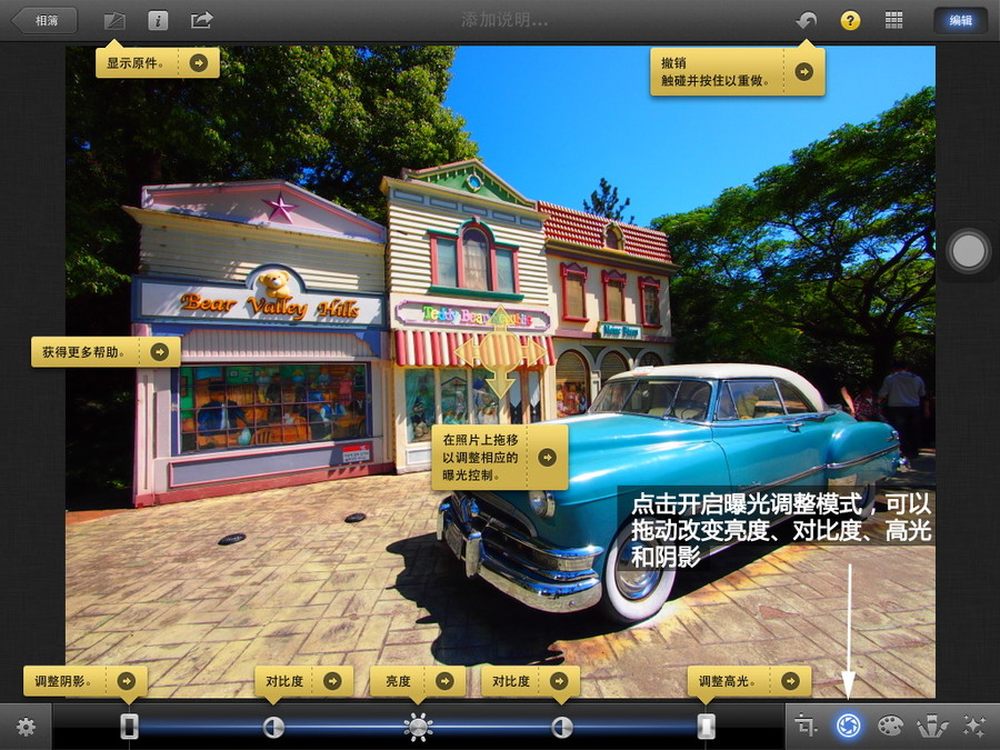
11/30
点击开启曝光调整模式,可以拖动改变亮度、对比度、高光和阴影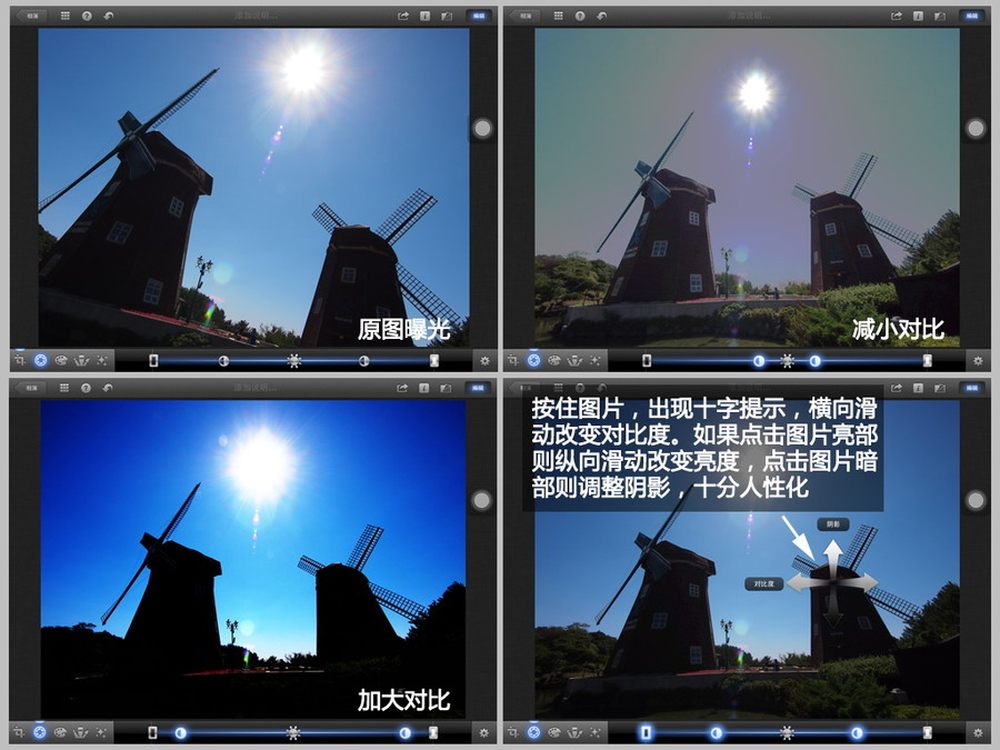
12/30
按住图片,出现十字提示,如果点击图片亮部则纵向滑动改变亮度,点击图片暗部则纵向滑动调整阴影,十分人性化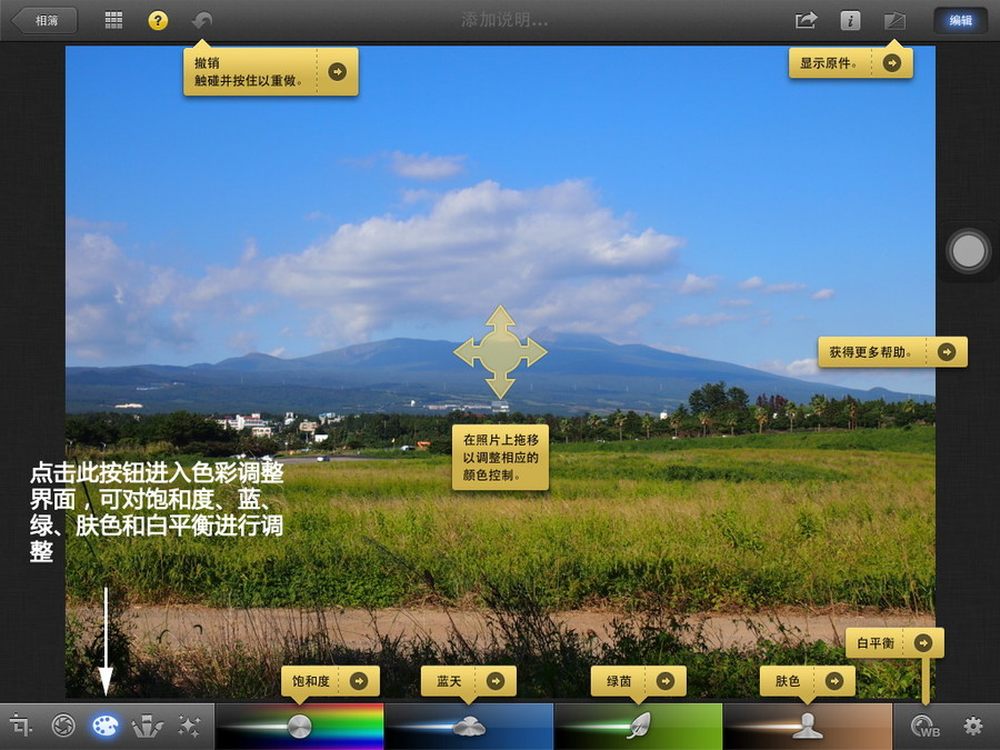
13/30
点击此按钮进入色彩调整模式,可对饱和度。蓝、绿、肤色和白平衡进行调整。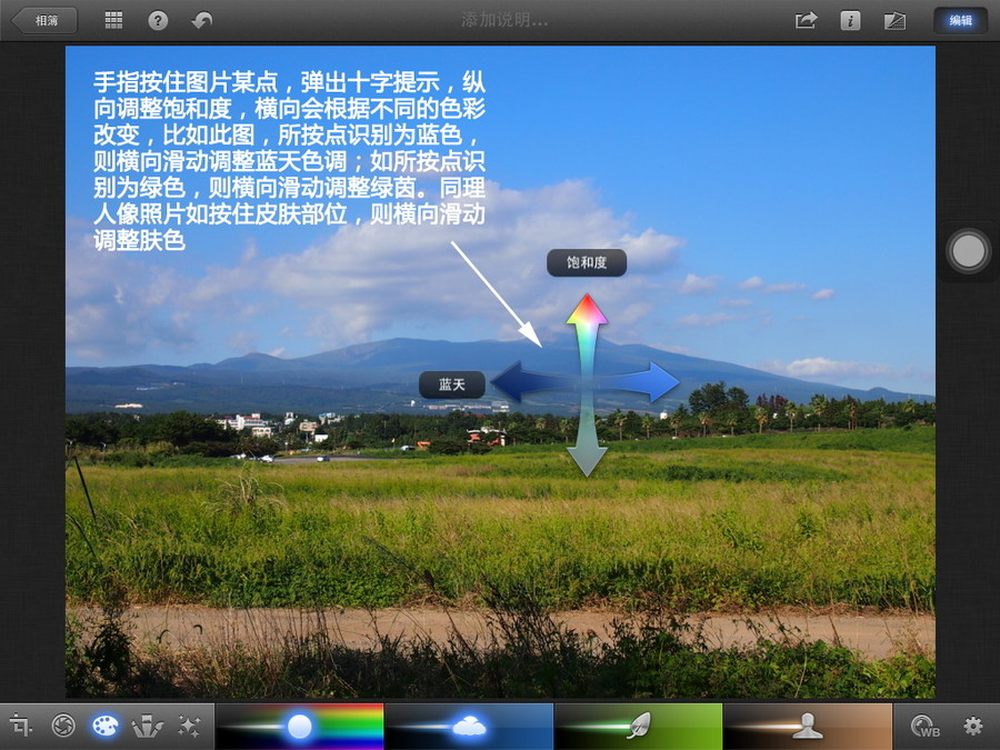
14/30
手指按住图片某点,弹出十字提示,纵向调整饱和度,横向会根据不同色彩改变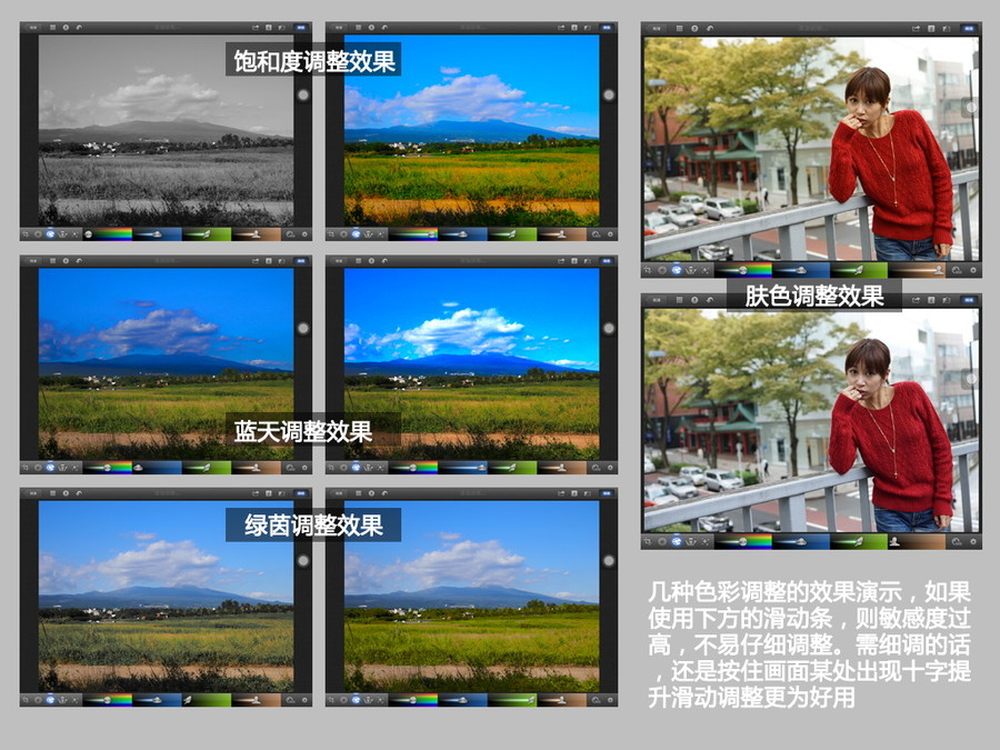
15/30
几种色彩调整的效果演示,如果使用下方的滑动条,则敏感度过高,不易仔细调整。需细调还是按住画面某处出现十字提示滑动调整更为方便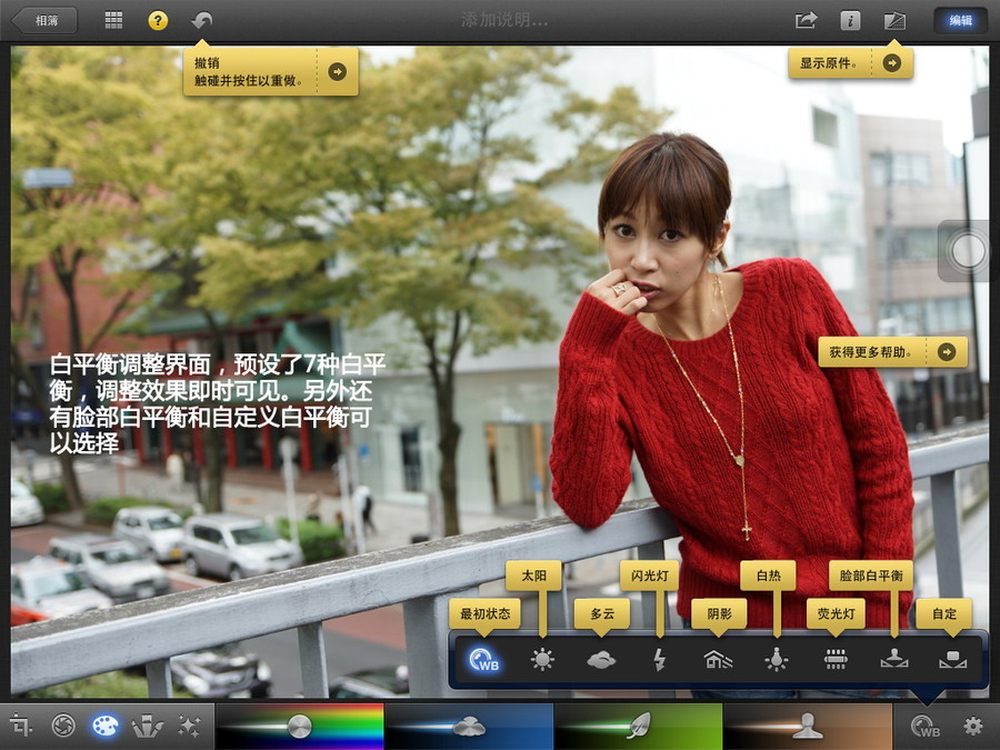
16/30
白平衡调整界面,预设了七种白平衡,调整效果即时可见,另外还有脸部白平衡和自定义白平衡可以选择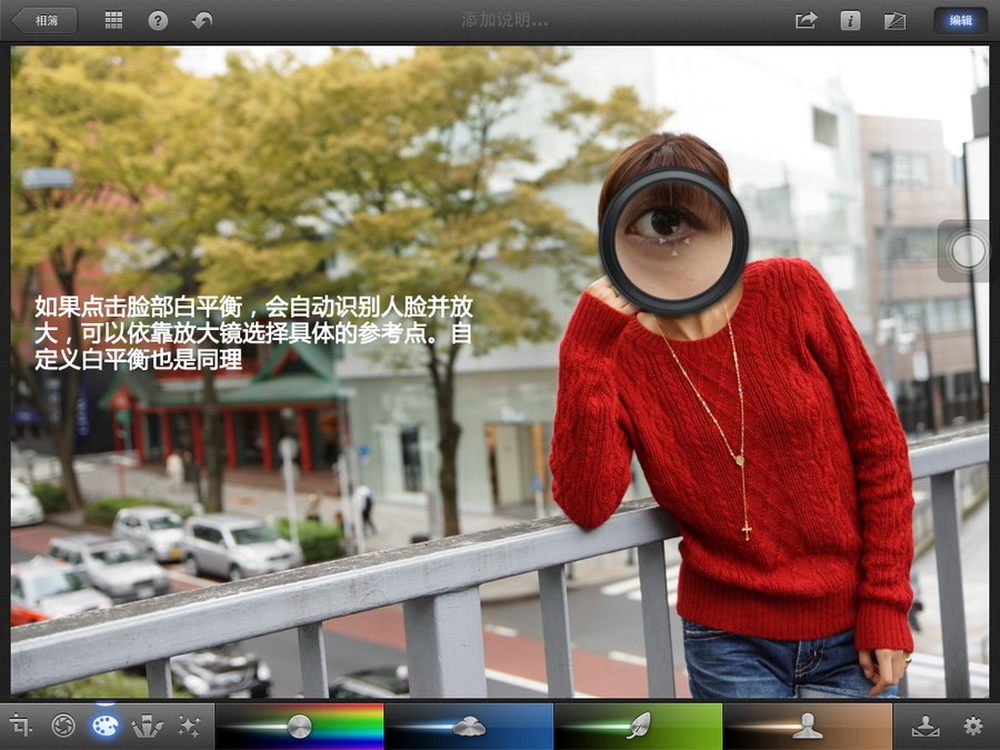
17/30
如果点击脸部白平衡,会自动识别人脸并放大,可以依靠放大镜选择具体的参考点。自定义白平衡也是同理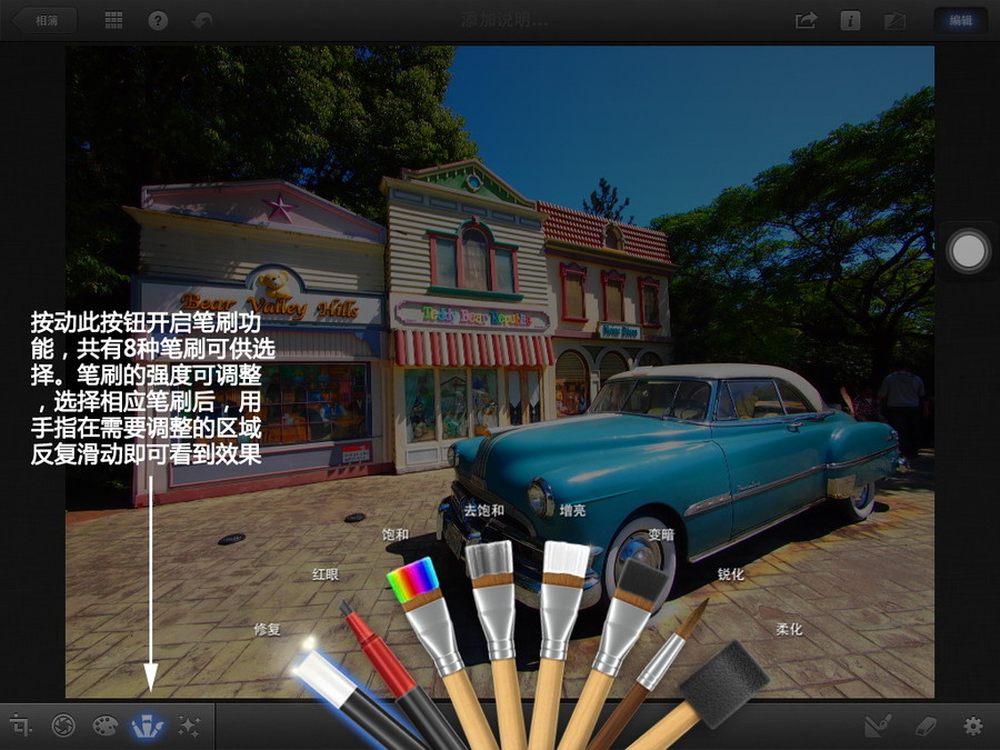
18/30
按动此按钮开启笔刷功能,共有八种笔刷可供选择。笔刷的强度可调整,选择相应的笔刷后,用手指在需要调整的区域反复滑动即可看到效果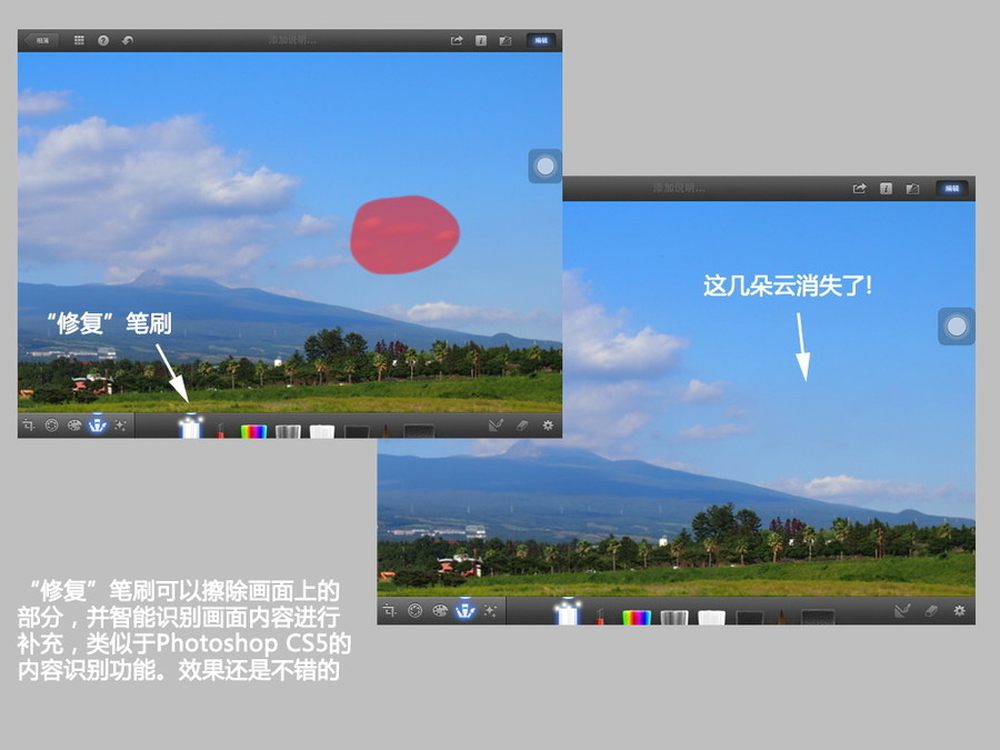
19/30
修复笔刷可以擦除画面上的部分,并智能自动识别画面内容进行补充,类似Photoshop CS5的内容识别功能,效果还是不错的。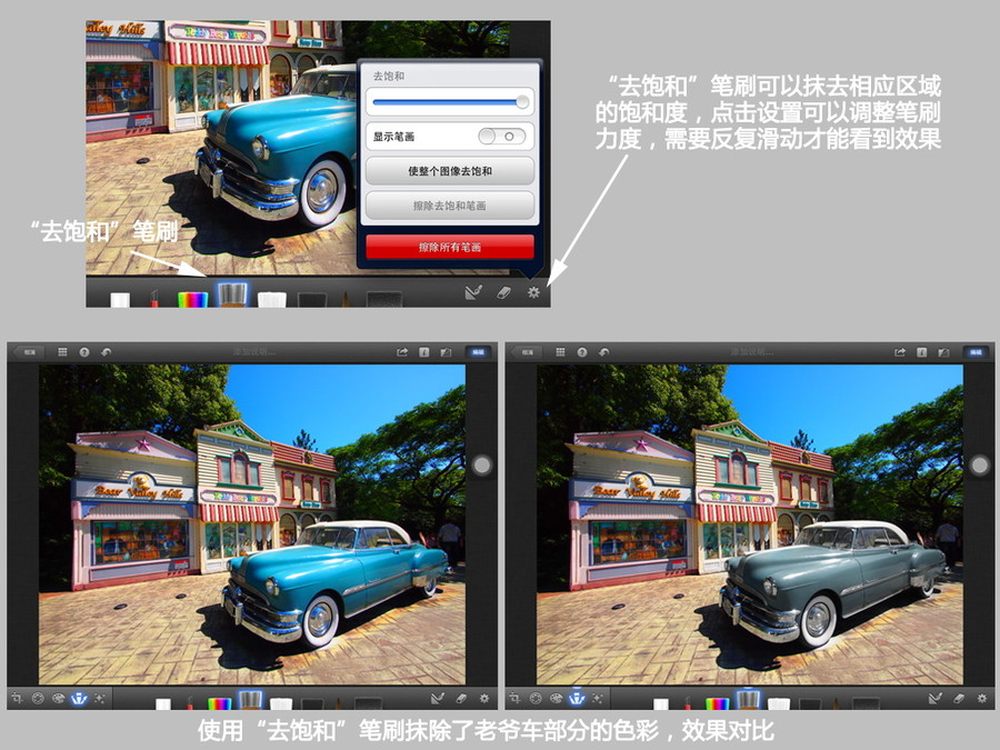
20/30
去饱和笔刷可以抹去相应区域的饱和度,点击设置可以调整笔刷力度,需要反复滑动才可以看到效果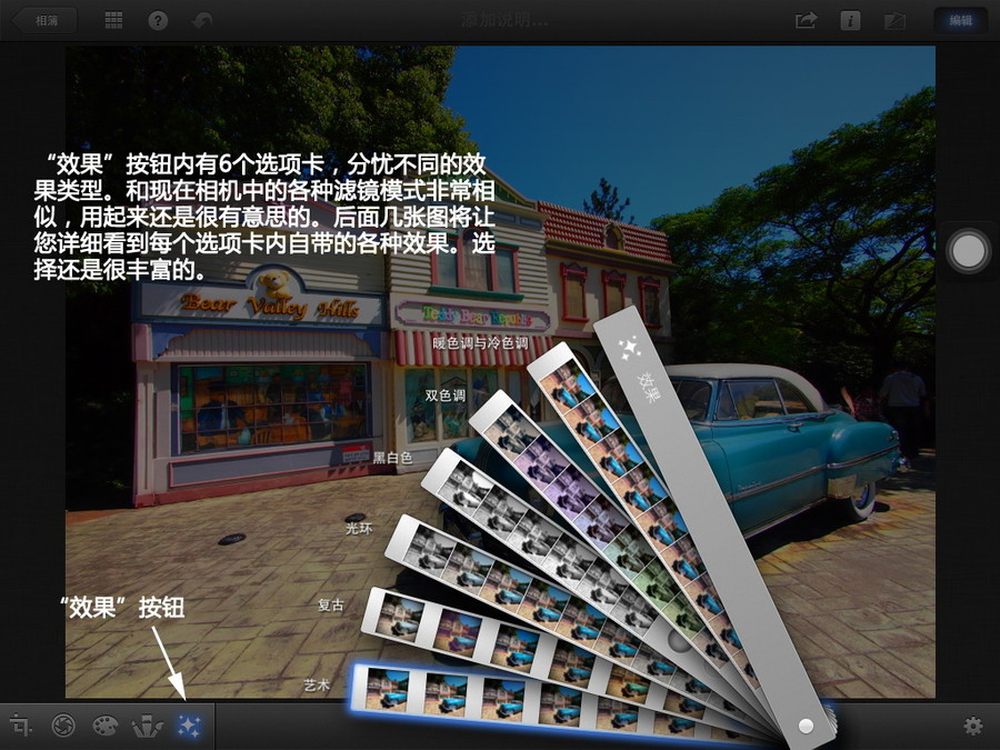
21/30
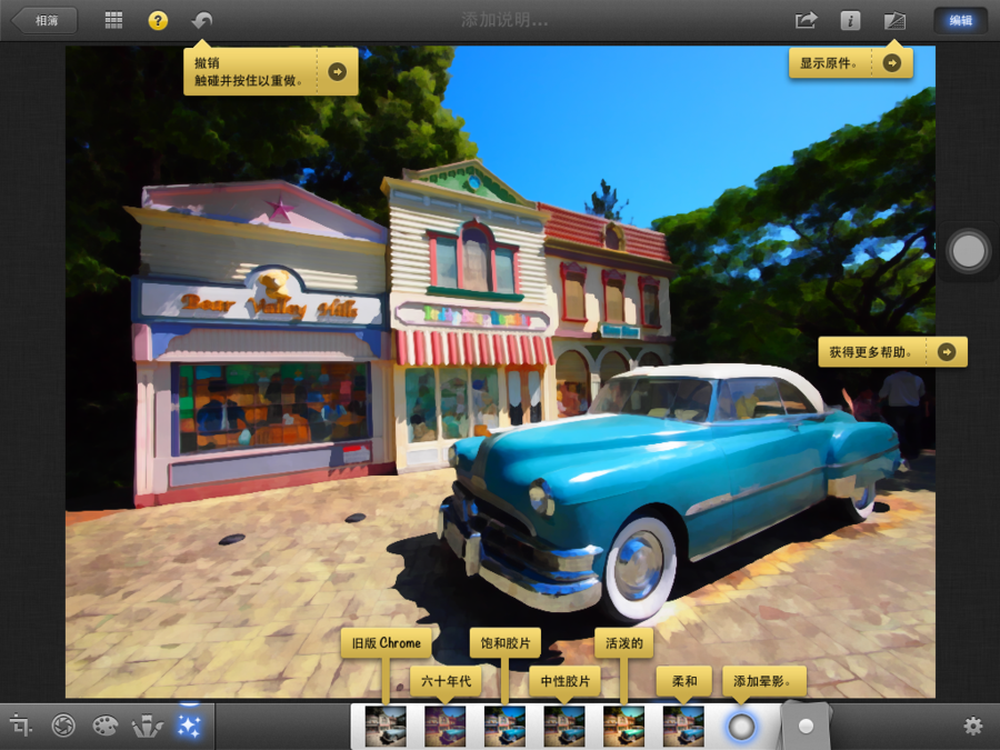
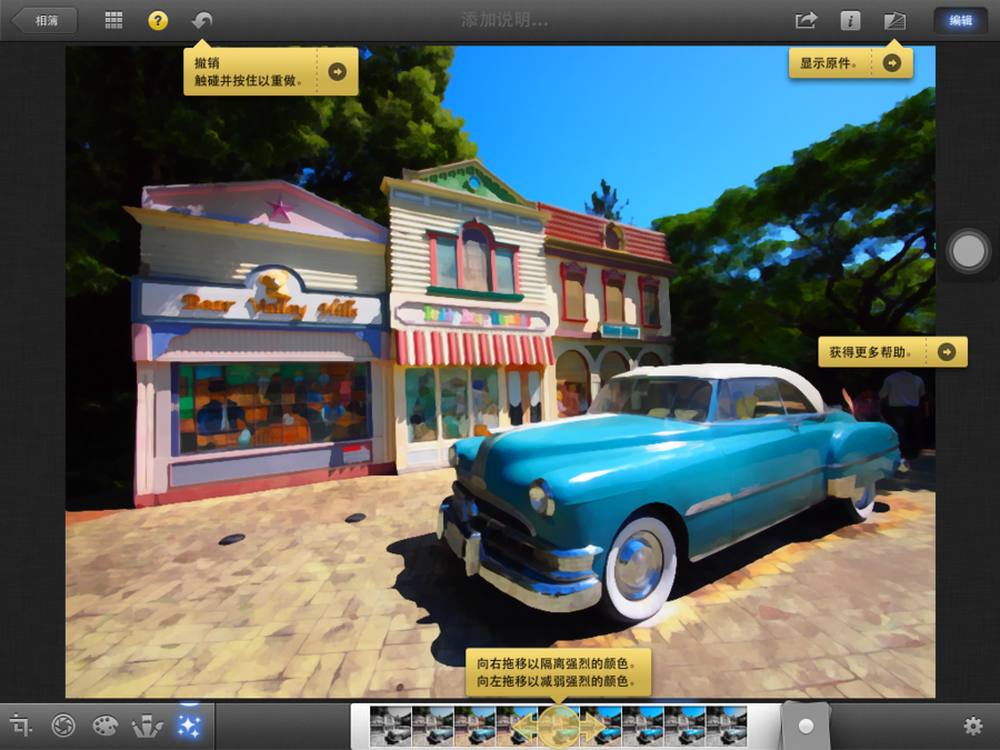
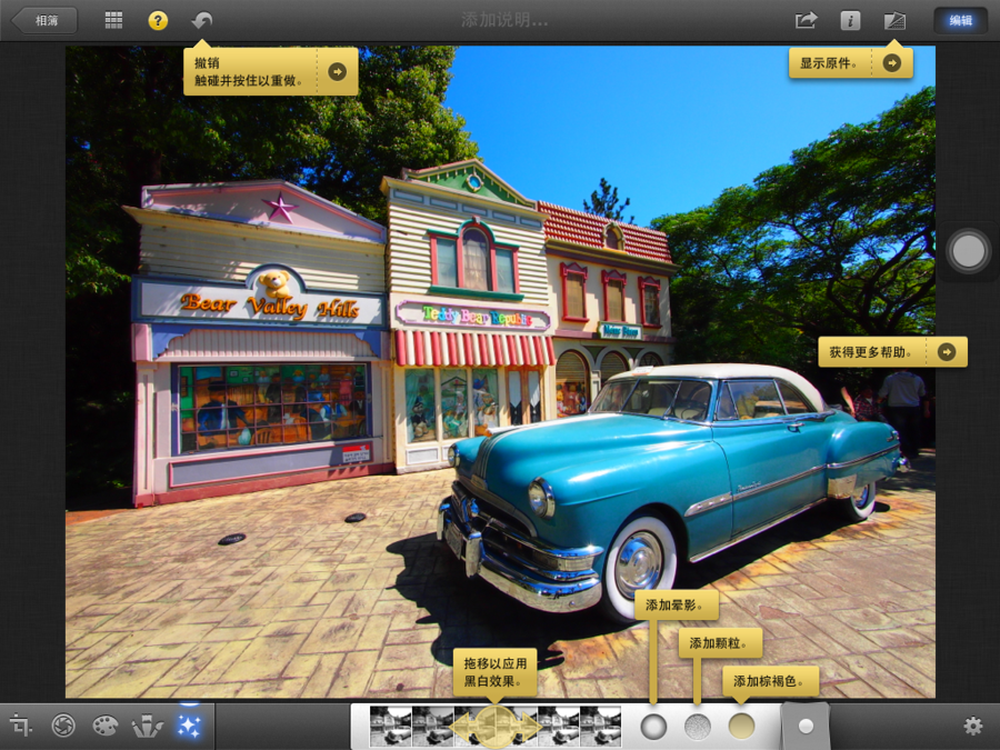
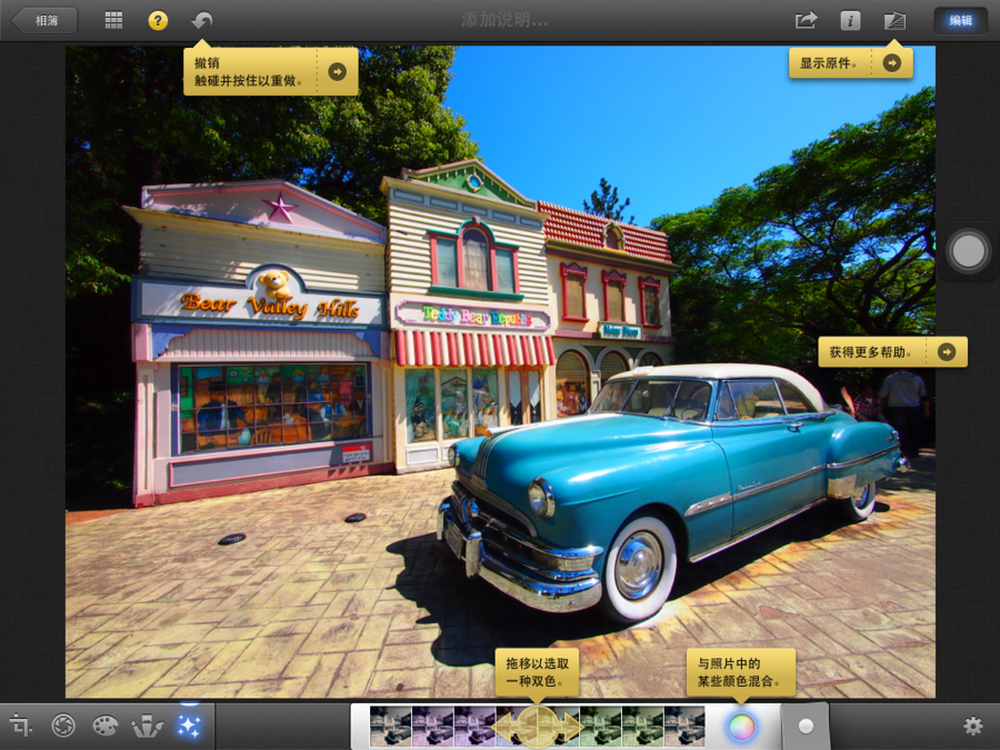
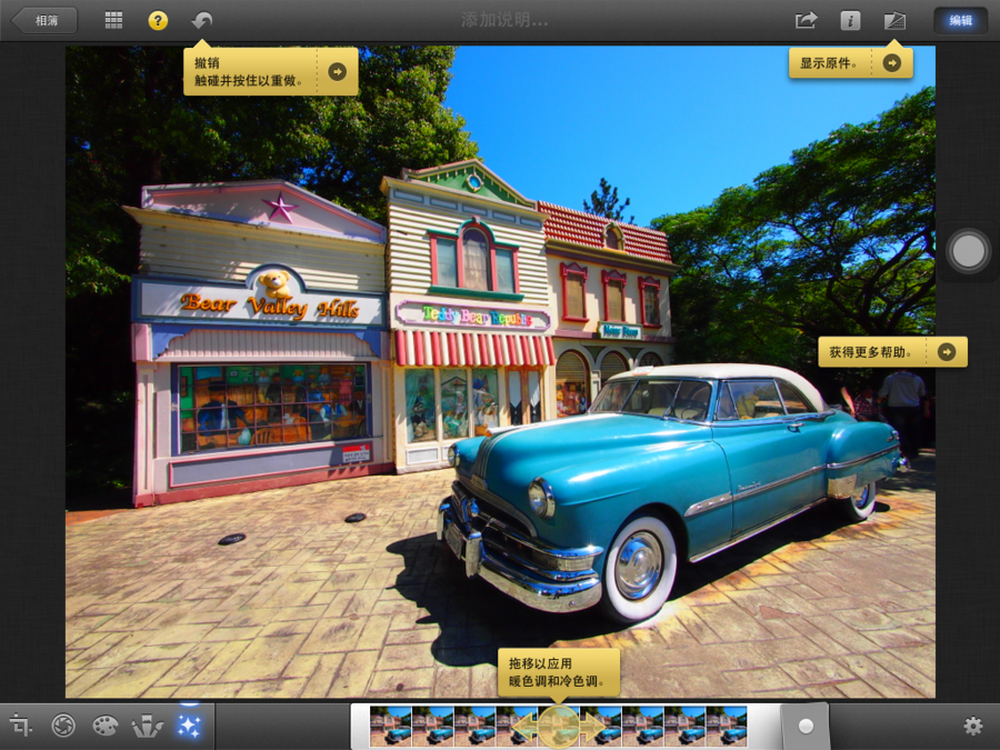
效果按钮内共有6个选项卡,分有不同的效果类型,和现在相机中的各种滤镜模式非常相似,用起来还是很有意思的。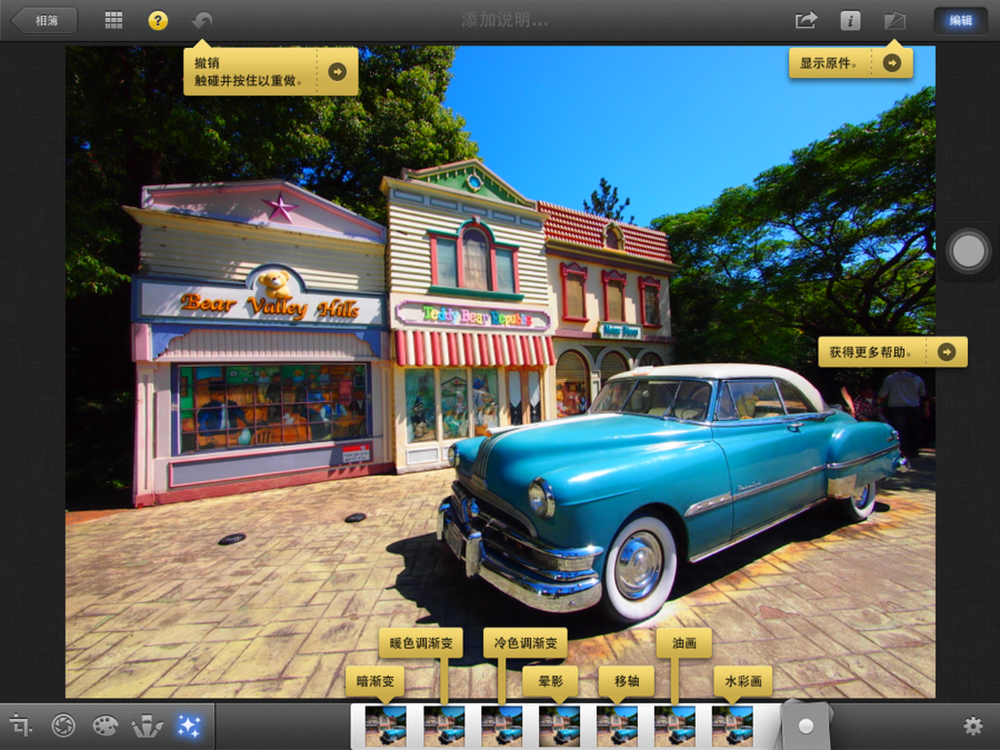
22/30
23/30
24/30
25/30
26/30
27/30
28/30
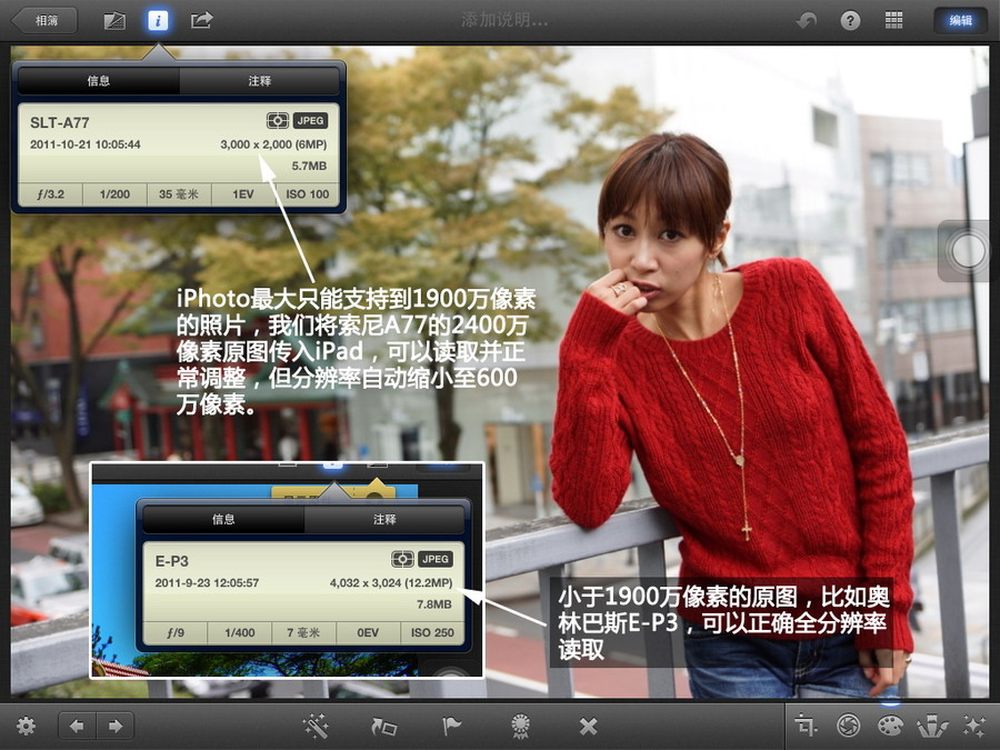
iPhoto不支持1900万像素以上的图片,会自动缩小尺寸,但编辑观看都正常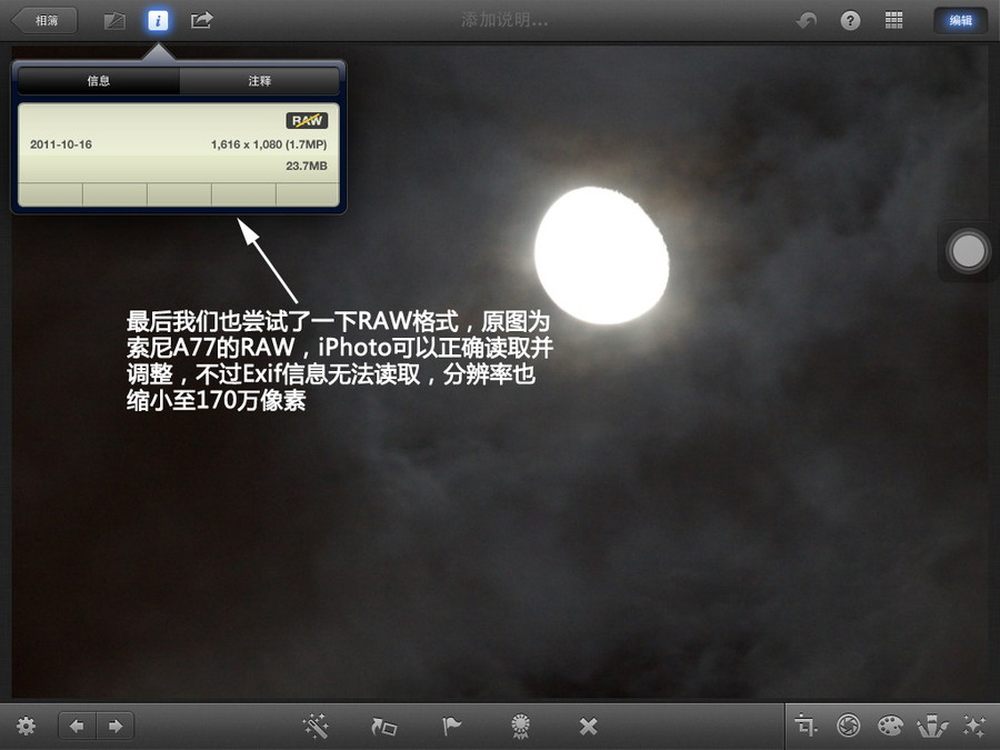
29/30
raw也可以编辑并查看,不过像素会缩减,exif读取也不正常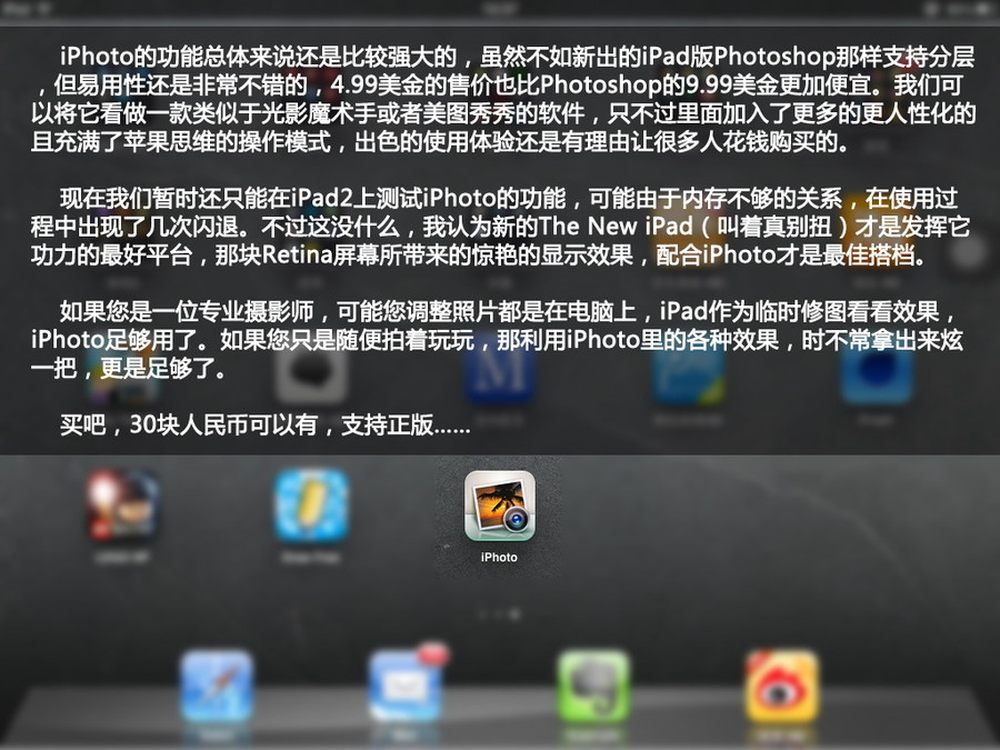
30/30
总结:买吧,30块值得花